पिक्सेल-सटीक ड्रॉइंग
ज़ूम होने वाले ग्रिड पर पेंसिल, हार्डनेस वाला ब्रश, शेप, फ़िल, टेक्स्ट और इरेज़र। एक-एक पिक्सेल पर स्नैप, सटीक कोऑर्डिनेट, और बिना सीमा के अनडू।
पिक्सेल-परफ़ेक्ट आइकन ड्रॉ करें या PNG, SVG, JPG को मल्टी-साइज़ Windows .ico में बदलें। टास्कबार और Explorer में प्रीव्यू देखें, फिर सीधे अपने ऐप में लगाएँ — सब कुछ ब्राउज़र से, बिना कुछ इंस्टॉल किए।
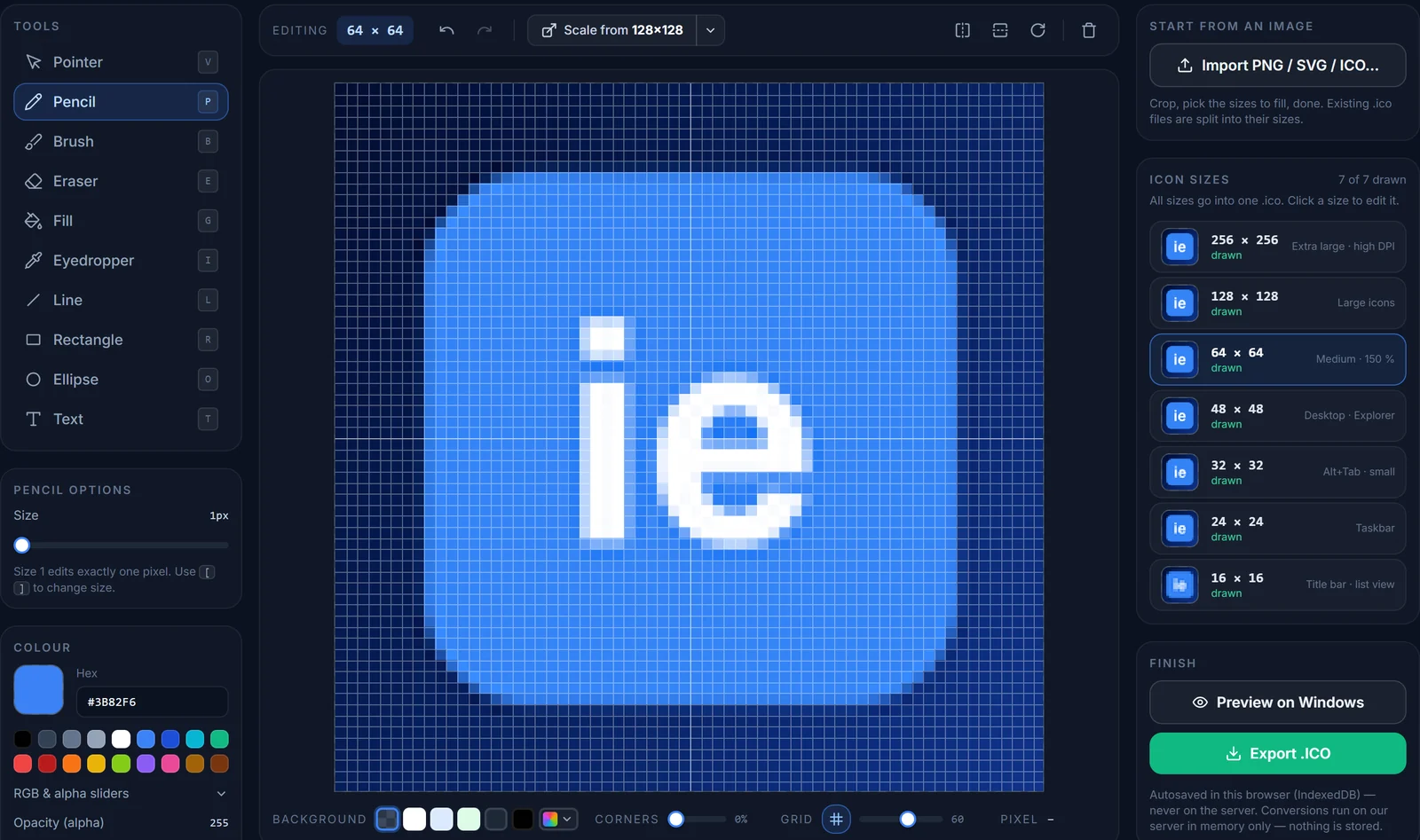
सब कुछ एक जगह
ज़्यादातर “PNG to ICO” टूल आपको एक धुँधला 16-पिक्सेल वर्ज़न थमाकर काम ख़त्म मान लेते हैं। IconEditor आपको एक सही मायनों में मल्टी-साइज़ डॉक्यूमेंट देता है, छोटे साइज़ सुधारने के लिए पिक्सेल टूल देता है, और दिखाता है कि Windows उसे असल में कैसे रेंडर करेगा।
ज़ूम होने वाले ग्रिड पर पेंसिल, हार्डनेस वाला ब्रश, शेप, फ़िल, टेक्स्ट और इरेज़र। एक-एक पिक्सेल पर स्नैप, सटीक कोऑर्डिनेट, और बिना सीमा के अनडू।
256, 128, 64, 48, 32, 24 और 16 px को साथ-साथ एडिट करें। बड़ा वाला ड्रॉ करें, एक क्लिक में छोटा करें, फिर छोटे साइज़ हाथ से ट्यून करें।
PNG, JPG, SVG, WebP, BMP, GIF या कोई मौजूदा ICO ड्रॉप करें। स्क्वायर सिलेक्शन से क्रॉप करें और हाई-क्वालिटी Lanczos फ़िल्टर से रीसैंपल करें।
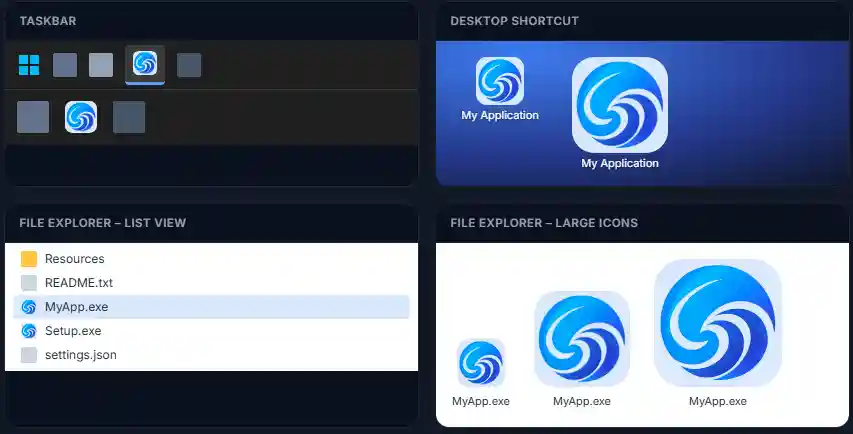
एक्सपोर्ट से पहले ही अपना आइकन टास्कबार, डेस्कटॉप, Explorer के लिस्ट और लार्ज-आइकन व्यू, विंडो टाइटल बार और ब्राउज़र टैब में देख लें।
एक ही .ico जिसमें PNG-कंप्रेस्ड 256 px एंट्री और अल्फ़ा वाली 32-बिट BMP एंट्रियाँ — ठीक वही जो Windows Vista से 11 तक चाहते हैं। PNG और ZIP भी।
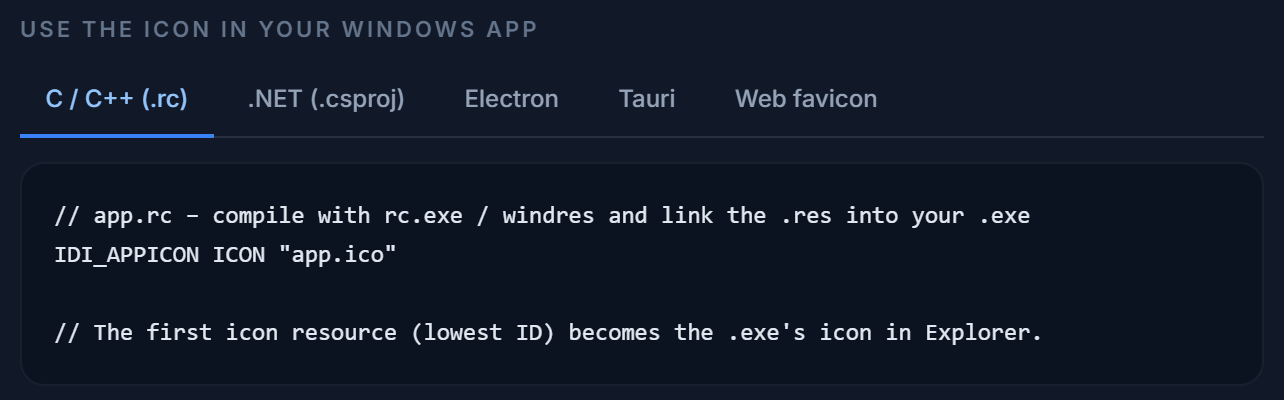
.rc, .csproj, Electron, Tauri या HTML स्निपेट कॉपी करें जो आइकन को आपके प्रोजेक्ट से जोड़ता है। डॉक्यूमेंटेशन खंगालने की ज़रूरत नहीं।
कैसे काम करता है
app.ico तक, सिर्फ़ तीन स्टेप मेंकिसी ट्यूटोरियल की ज़रूरत नहीं। एडिटर वही वर्कफ़्लो अपनाता है जो हर Windows डेवलपर पहले से जानता है: बड़ा वर्ज़न बनाओ, छोटे वर्ज़न निकालो, एक फ़ाइल शिप करो।
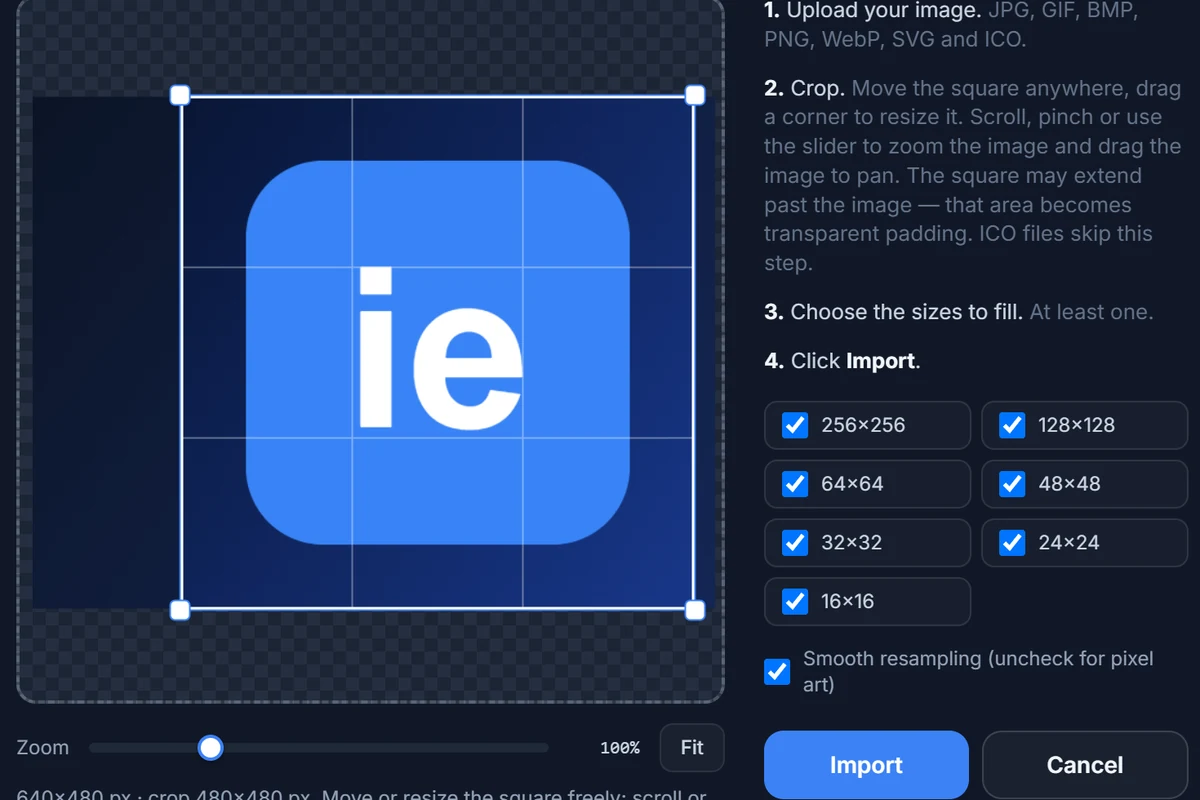
खाली 256×256 कैनवास से शुरू करें या अपना लोगो इम्पोर्ट करें। स्क्वायर में क्रॉप करें, कौन-से साइज़ बनाने हैं चुनें, हो गया।
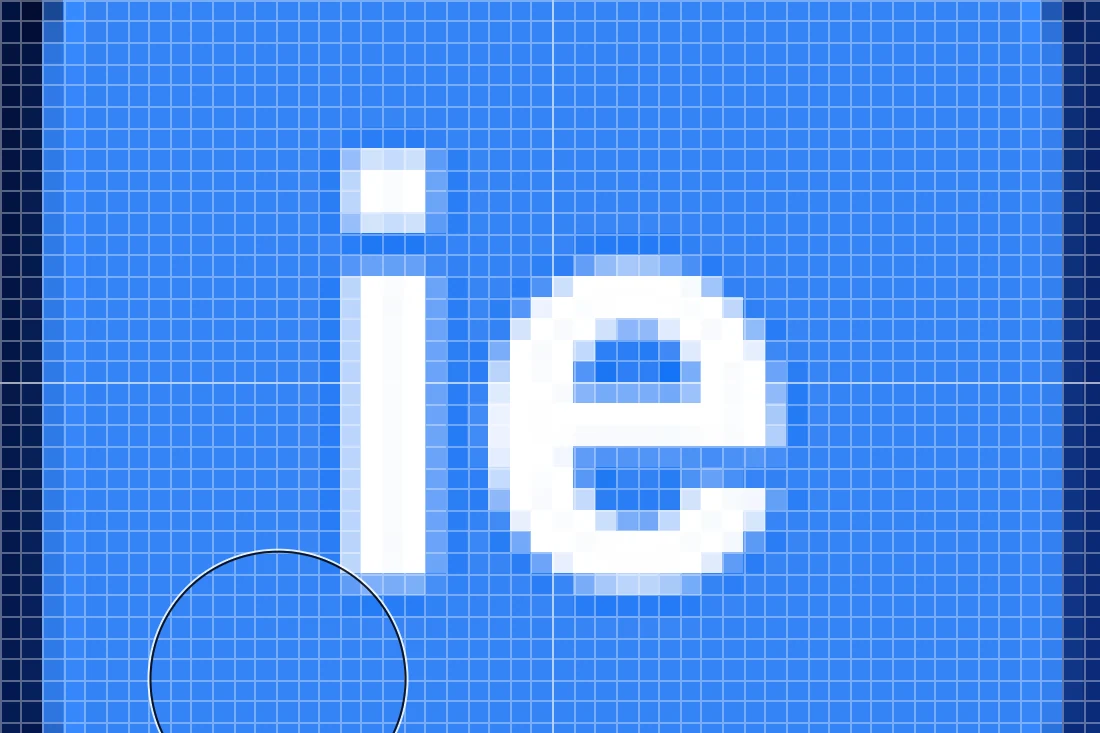
32, 24 या 16 px चुनें और ग्रिड पर पेंसिल से किनारे तेज़ करें, छोटा करने पर धुँधले पड़ने वाले डिटेल हटाएँ।
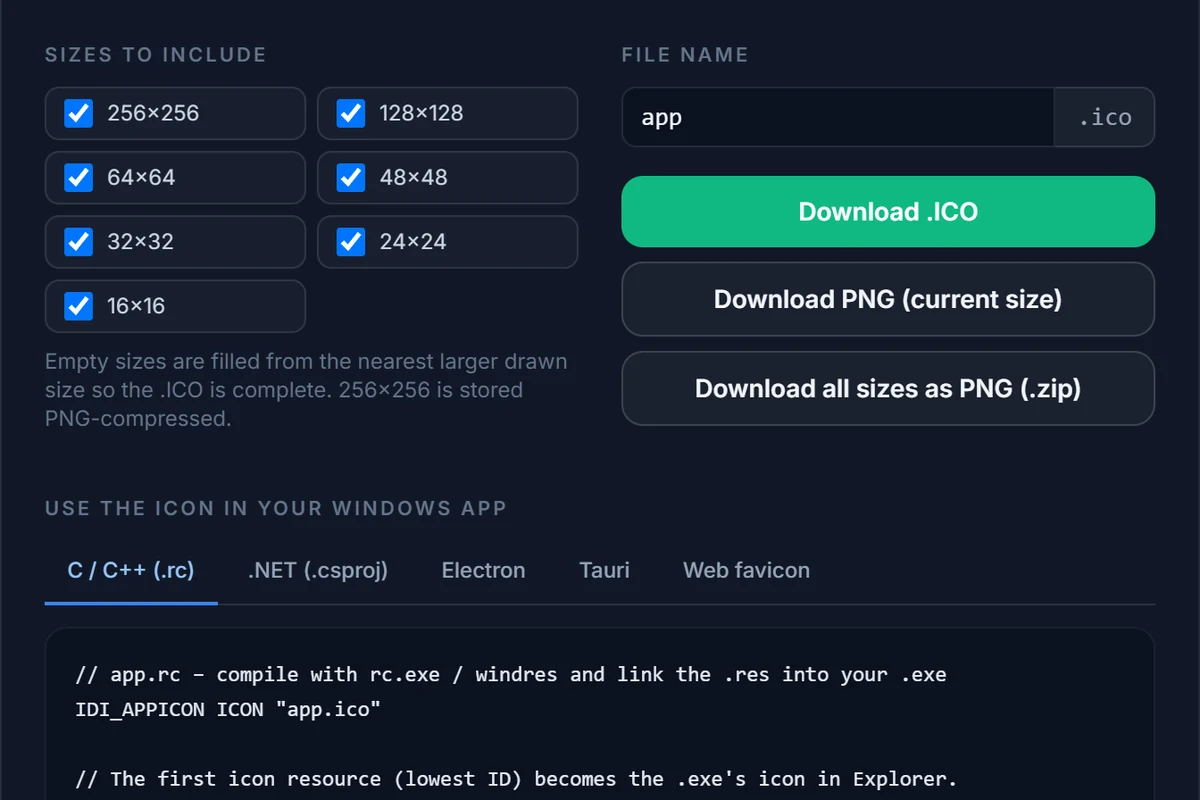
टास्कबार और Explorer में जाँचें, फिर मल्टी-साइज़ .ico और अपने बिल्ड के लिए स्निपेट डाउनलोड करें।
शिप करने से पहले देखें
एक क्लिक में आपका आइकन ठीक वैसे रेंडर होता है जैसे Windows करेगा: डार्क टास्कबार पर पिन किया हुआ, डेस्कटॉप पर, Explorer के लिस्ट और लार्ज-आइकन व्यू में, टाइटल बार में और ब्राउज़र टैब में। जो साइज़ आपने नहीं बनाए, वे सबसे नज़दीकी बड़े साइज़ से स्केल होते हैं — बिल्कुल वैसे ही जैसे शेल करता है।
Windows जो भी साइज़ माँगे
टास्कबार, Explorer, टाइटल बार और हाई-DPI स्क्रीन हर जगह अलग एंट्री चुनी जाती है। एक भी छूटी तो कहीं-न-कहीं धुँधला अपस्केल दिखेगा। IconEditor सातों एक्सपोर्ट करता है — और जो आप छोड़ दें, उन्हें सबसे नज़दीकी बड़े साइज़ से भर देता है।
डेवलपर्स के लिए बना
चाहे आप WinForms यूटिलिटी शिप करें, C++ टूल, Electron डेस्कटॉप ऐप या Tauri बिल्ड — एक्सपोर्ट की गई फ़ाइल सीधे आपके प्रोजेक्ट में बैठ जाती है, और एक्सपोर्ट डायलॉग स्निपेट भी थमा देता है।
बनाने वाले की ओर से
मैं करीब तीस साल से Windows सॉफ़्टवेयर शिप कर रहा हूँ, और जो भी वेब आइकन टूल आज़माया वह असल में सिर्फ़ कन्वर्टर निकला: न ढंग का SVG इम्पोर्ट, न 16-पिक्सेल वर्ज़न सुधारने का कोई तरीका। IconEditor वही एडिटर है जो मैं चाहता था — क्लासिक डेस्कटॉप आइकन टूल्स की सोच, एक ब्राउज़र टैब में।

सवाल
यहाँ छोटे जवाब हैं; पूरा FAQ ट्रांसपेरेंसी, ICO की अंदरूनी बनावट और ब्राउज़र सपोर्ट भी कवर करता है।
हाँ — निजी और व्यावसायिक उपयोग के लिए मुफ़्त, बिना अकाउंट, वॉटरमार्क या एक्सपोर्ट लिमिट के।
सात तक: 256, 128, 64, 48, 32, 24 और 16 px। 256 px एंट्री PNG-कंप्रेस्ड है; बाकी पूरी अल्फ़ा वाली 32-बिट BMP।
हाँ। PNG, JPG, GIF, BMP, WebP या SVG इम्पोर्ट करें, क्रॉप करें, साइज़ चुनें और एक्सपोर्ट करें — चाहें तो पहले किसी भी साइज़ को पिक्सेल-दर-पिक्सेल सुधार लें।
ड्रॉइंग पूरी तरह आपके ब्राउज़र में होती है। इम्पोर्ट/एक्सपोर्ट कन्वर्ज़न हमारे सर्वर की मेमोरी में चलते हैं और तुरंत मिटा दिए जाते हैं; डिस्क पर कुछ नहीं लिखा जाता।
एडिटर खोलें और अगले पाँच मिनट में Windows-रेडी .ico एक्सपोर्ट करें। मुफ़्त, आपके ब्राउज़र में, बिना कुछ इंस्टॉल किए।