
रेफ़रेंस · 6 मिनट
Windows आइकन साइज़ चीट शीट: हर जगह की व्याख्या
Windows की .ico एक कंटेनर है। शेल अपनी ज़रूरत के सबसे नज़दीकी एंट्री चुनता है और मजबूरी में ही स्केल करता है। यहाँ बताया गया है कि उसे क्या चाहिए, और कहाँ।
01 · साइज़
साइज़ और वे कहाँ दिखते हैं
100 % डिस्प्ले स्केलिंग पर। सात एंट्रियाँ हर उस जगह को कवर करती हैं जहाँ Windows एप्लिकेशन आइकन बनाता है।
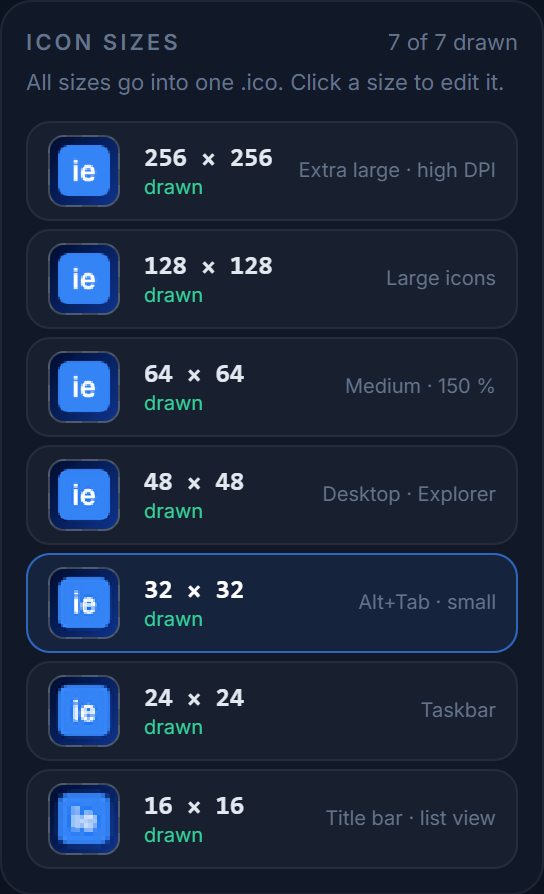
| साइज़ | Windows इसे कहाँ इस्तेमाल करता है | प्राथमिकता |
|---|---|---|
| 16×16 | Explorer का लिस्ट/डिटेल व्यू, विंडो टाइटल बार, टास्कबार का स्मॉल-आइकन मोड, सिस्टम ट्रे, ब्राउज़र टैब, Alt+Tab लिस्ट की टेक्स्ट पंक्तियाँ | ज़रूरी |
| 24×24 | टास्कबार बटन (डिफ़ॉल्ट), 100 % पर स्टार्ट मेन्यू की पिन की गई सूची, जंप लिस्ट | ज़रूरी |
| 32×32 | Explorer स्मॉल आइकन, Alt+Tab थंबनेल, डेस्कटॉप “स्मॉल आइकन”, 125–150 % स्केलिंग पर टास्कबार, स्टार्ट पिन किए ऐप्स (Win 11) | ज़रूरी |
| 48×48 | डेस्कटॉप और Explorer के “मीडियम आइकन” (डिफ़ॉल्ट), फ़ाइल-ओपन डायलॉग, कंट्रोल पैनल | ज़रूरी |
| 64×64 | 125–150 % स्केलिंग पर Explorer मीडियम आइकन, UAC प्रॉम्प्ट | अनुशंसित |
| 128×128 | हाई DPI पर Explorer “लार्ज आइकन”, 200 % पर Windows 11 स्टार्ट का “सभी ऐप्स” | अनुशंसित |
| 256×256 | Explorer “एक्स्ट्रा लार्ज आइकन”, टाइल/थंबनेल व्यू, Properties डायलॉग, 200–300 % स्केलिंग वाली हर जगह | ज़रूरी |
Windows ने कभी भी .ico से 20, 40 या 96 px एंट्री सीधे इस्तेमाल नहीं की; वह पड़ोसी साइज़ से स्केल करता है। उन्हें जोड़ने से बाइट्स बढ़ते हैं, शार्पनेस नहीं। ऊपर के सात साइज़ ही IconEditor एक्सपोर्ट करता है।
02 · स्केलिंग
हाई-DPI डिस्प्ले
150 % स्केलिंग पर, “16-px” टाइटल बार आइकन असल में 24 डिवाइस पिक्सेल है, और “48-px” डेस्कटॉप आइकन 72। Windows इसे अगली बड़ी एंट्री (24 और 64 या 128) चुनकर और वहाँ से स्केल करके हल करता है, इसीलिए बीच के साइज़ मायने रखते हैं।
200 % पर 4K मॉनिटर में “मीडियम” आइकन के लिए भी ज़्यादातर काम 256 एंट्री ही कर रही होती है — उसे ध्यान से बनाने की एक और वजह।
03 · पिक्सेल
कलर डेप्थ और ट्रांसपेरेंसी
- हर एंट्री 32-बिट BGRA में स्टोर करें। 8-बिट पैलेट एंट्रियाँ Windows 98 के लिए थीं — आज किसी को नहीं चाहिए।
- 256 px एंट्री PNG-कंप्रेस्ड होनी चाहिए। यह Windows Vista से सपोर्टेड है और फ़ाइल को ~260 KB से घटाकर कुछ KB कर देती है। IconEditor यह अपने-आप करता है; छोटी एंट्रियाँ पुराने रिसोर्स टूल्स से कंपैटिबिलिटी के लिए क्लासिक BMP रहती हैं।
- हर BMP एंट्री के लिए 1-बिट AND मास्क अब भी लिखा जाता है। अल्फ़ा होने पर मॉडर्न Windows इसे नज़रअंदाज़ करता है, पर कुछ पुराने सॉफ़्टवेयर इसे पढ़ते हैं।
04 · वेब
Favicon और वेब
वही फ़ाइल, कम साइज़ — साथ में वे PNG जो फ़ोन माँगते हैं।
| उपयोग | साइज़ | फ़ॉर्मेट |
|---|---|---|
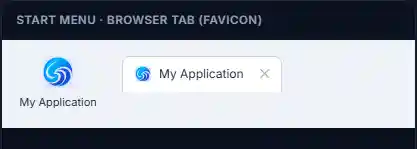
| ब्राउज़र टैब, बुकमार्क, हिस्ट्री | 16, 32 | favicon.ico (मल्टी-साइज़) या PNG |
| पिन किया टैब / हाई-DPI टैब | 48, 64 | PNG या वही .ico |
| iOS होम स्क्रीन | 180 | apple-touch-icon.png |
| Android / PWA | 192, 512 | वेब मैनिफ़ेस्ट के ज़रिए PNG |
| स्केलेबल फ़ॉलबैक | कोई भी | SVG (rel="icon" type="image/svg+xml") |
Windows ऐप के लिए एक्सपोर्ट की गई .ico ही favicon.ico का काम भी करती है; Apple के लिए एक PNG और Android के लिए एक मैनिफ़ेस्ट जोड़ दें। एक्सपोर्ट डायलॉग में <link> स्निपेट मौजूद है। favicon generator पेज पूरी प्रक्रिया बताता है; .ico को फ़ोल्डर और शॉर्टकट पर लगाना हो तो Windows में आइकन कैसे बदलें देखें।
05 · चेकलिस्ट
शिप करने से पहले
-
01
256 ड्रॉ करें, 48/32/24/16 में स्केल करें और उन्हें हाथ से सुधारें।
-
02
सातों साइज़ एक्सपोर्ट करें, 32-बिट, 256 PNG के रूप में।
-
03
डार्क और लाइट दोनों बैकग्राउंड पर प्रीव्यू करें।
-
04
फ़ाइल को अपनी रिसोर्स स्क्रिप्ट / प्रोजेक्ट फ़ाइल से रेफ़र करें।
आगे पढ़ें
Windows आइकन पर और भी
पढ़ते-पढ़ते आज़माएँ
एडिटर पूरी तरह मुफ़्त है, कोई अकाउंट नहीं चाहिए, और सातों साइज़ वाली Windows-रेडी .ico फ़ाइल एक्सपोर्ट करता है।