
फ्री ऑनलाइन कन्वर्टर
ICO to PNG: आइकन का हर साइज़ ट्रांसपेरेंट PNG के रूप में निकालें
कोई भी .ico या .cur फ़ाइल खोलें, ठीक-ठीक देखें कि उसमें कौन-से साइज़ हैं, और कोई एक साइज़ PNG के रूप में डाउनलोड करें — या सभी ZIP में। अल्फ़ा बना रहता है, कुछ स्टोर नहीं होता, और एक्सपोर्ट से पहले आप नतीजा सुधार भी सकते हैं।
कैसे काम करता है
तीन स्टेप में ICO को PNG में बदलें
एक मिनट से कम। .ico आपके सेशन में पढ़ी जाती है; उसके बाद कुछ नहीं रखा जाता।
-
 01
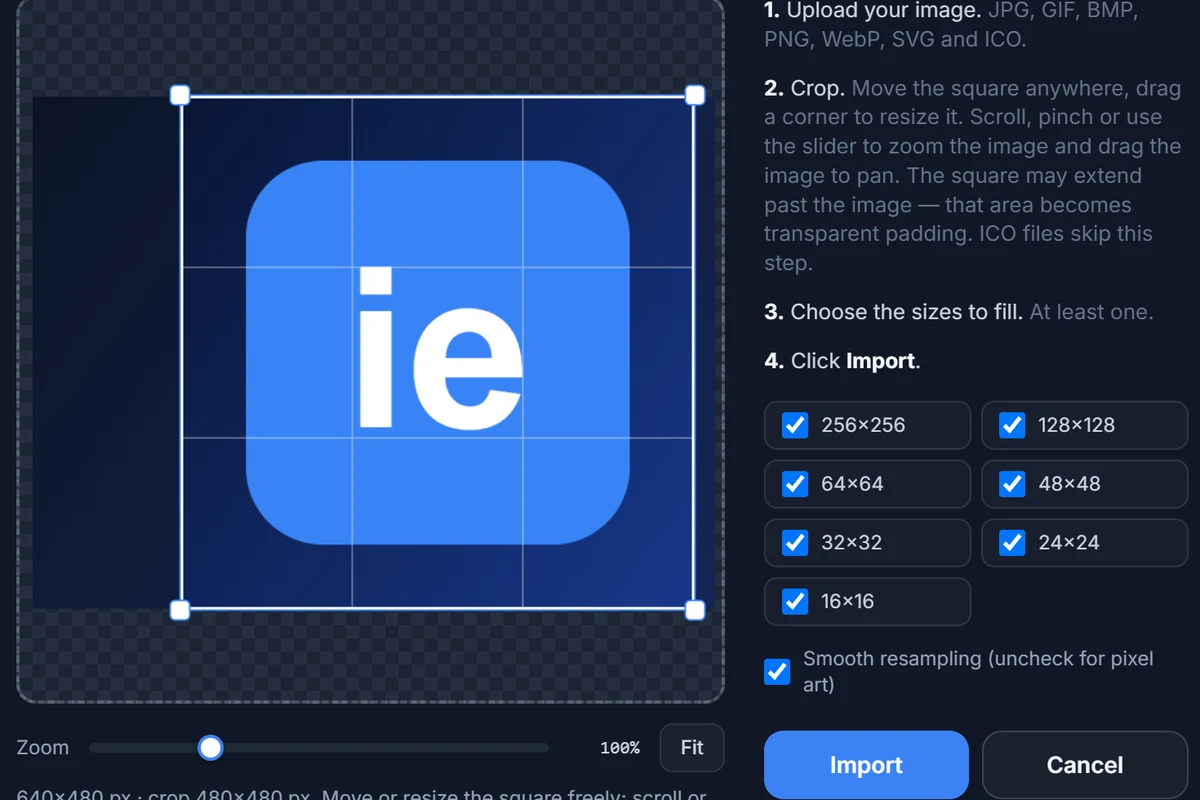
.ico इम्पोर्ट करें
एडिटर में इम्पोर्ट दबाएँ या फ़ाइल को पेज पर ड्रॉप करें। डायलॉग बताता है कि फ़ाइल में कितनी इमेज हैं और किन साइज़ की।
-
 02
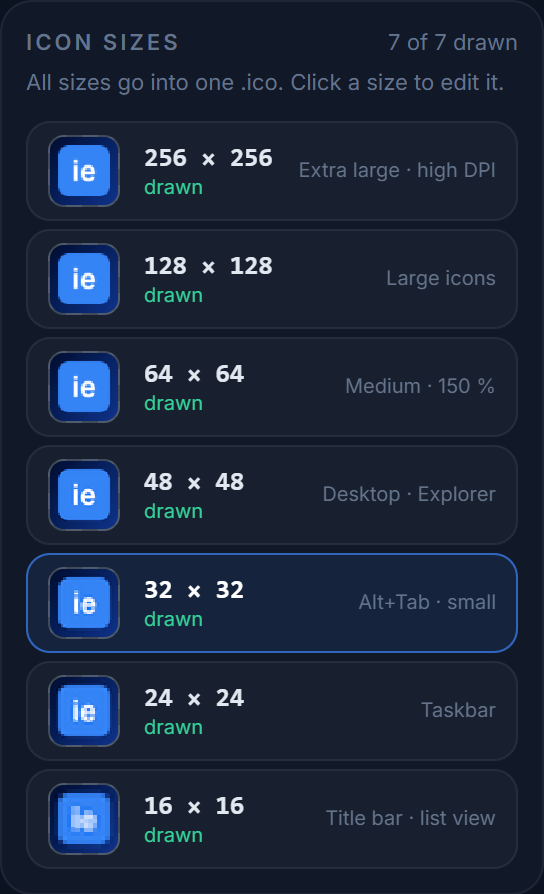
असली साइज़ टिक करें
मेल खाने वाले साइज़ ज्यों के त्यों कॉपी होते हैं; बाकी सबसे बड़ी इमेज से स्केल किए जाएँगे। जो फ़ाइल में नहीं है उसे अनटिक करें, फिर इम्पोर्ट दबाएँ।
-
 03
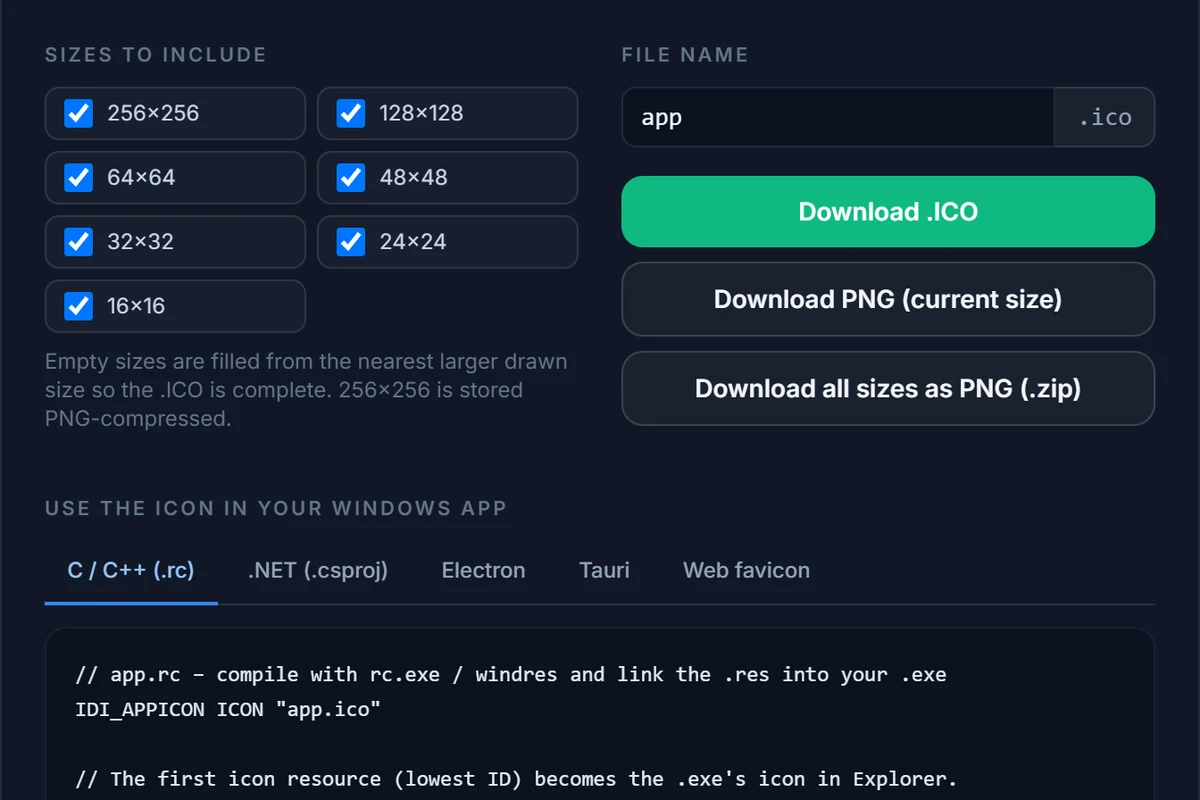
PNG डाउनलोड करें
एक्सपोर्ट खोलें। स्क्रीन पर दिख रहे साइज़ के लिए PNG डाउनलोड करें चुनें, या हर टिक किए साइज़ की एक फ़ाइल के लिए सभी साइज़ PNG के रूप में डाउनलोड करें (.zip)।
आपको क्या मिलता है
हर साइज़ की एक PNG, अल्फ़ा चैनल सही-सलामत
.ico बिटमैप का एक बंडल है। यहाँ खोलने पर यह बंडल अलग-अलग एडिट होने लायक साइज़ में खुल जाता है।
| एक्सपोर्ट बटन | नतीजा | फ़ाइल का नाम |
|---|---|---|
| PNG डाउनलोड करें (मौजूदा साइज़) | कैनवास के ऊपर दिख रहे साइज़ की एक PNG (256, 128, 64, 48, 32, 24 या 16 px) | app-48.png |
| सभी साइज़ PNG के रूप में डाउनलोड करें (.zip) | एक ZIP, जिसमें डायलॉग में टिक किए हर साइज़ की एक PNG होती है | app-png.zip, जिसके अंदर app-256x256.png, app-48x48.png, … |
| .ICO डाउनलोड करें | एडिट के बाद आइकन को वापस मल्टी-साइज़ .ico के रूप में लिखता है | app.ico |
डायलॉग में फ़ाइल का नाम बदलें (डिफ़ॉल्ट app है) और डाउनलोड के नाम उसके साथ बदल जाते हैं। हर PNG उस स्लॉट के पिक्सेल की सीधी कॉपी है, इसलिए 32 px की एंट्री 32 × 32 की PNG बनती है, बड़ी की हुई नहीं।
ट्रांसपेरेंसी
Windows XP के बाद के आइकन में 8-बिट अल्फ़ा चैनल होता है, और आपकी एक्सपोर्ट की PNG में भी। अगर आपने कैनवास के नीचे बैकग्राउंड रंग या कोने (Corners) सेट किए हैं, तो वे एक्सपोर्ट की इमेज का हिस्सा बनते हैं — पूरी तरह ट्रांसपेरेंट PNG के लिए चेकरबोर्ड स्वैच चुनें।
.ico के अंदर क्या होता है
.ico एक तस्वीर नहीं, बल्कि छोटा-सा आर्काइव है: एक डायरेक्टरी जो हर इमेज की सूची देती है, और उसके बाद इमेज ख़ुद। हर एंट्री का अपना पिक्सेल साइज़ होता है और वह या तो अल्फ़ा चैनल वाले क्लासिक बिटमैप (BMP) के रूप में रखी जाती है, या 256 px के लिए कंप्रेस्ड PNG के रूप में। Windows वह एंट्री उठाता है जो ज़रूरी साइज़ के सबसे क़रीब हो, इसीलिए अच्छे आइकन में कम से कम 16, 24, 32, 48 और 256 px होते हैं। फ़ाइल यहाँ खोलने पर वही डायरेक्टरी दाईं तरफ़ साइज़ की सूची के रूप में दिखती है: भरे स्लॉट फ़ाइल में मिली इमेज हैं, खाली स्लॉट वे साइज़ हैं जो फ़ाइल में नहीं हैं।
एक्सपोर्ट से पहले एडिट करें
क्योंकि .ico पूरे एडिटर में खुलती है, आप सिर्फ़ सीधी एक्सट्रैक्शन तक सीमित नहीं हैं। पेंसिल से बेकार पिक्सेल साफ़ करें, इरेज़र से बैकग्राउंड मिटाएँ, बैकग्राउंड और कोने (Corners) से आर्टवर्क को रंगीन गोल टाइल पर रखें, या 16 px एंट्री दोबारा बनाएँ, और फिर PNG एक्सपोर्ट करें — या बदले हुए आइकन को नई .ico के रूप में वापस लिख दें। किसी आइकन फ़ाइल में क्या है, बस यह देखना हो तो उसे इम्पोर्ट करके पेज बंद कर दें; फ़ाइल मेमोरी में डिकोड होती है और कभी स्टोर नहीं होती।
जो साइज़ फ़ाइल में नहीं हैं
एडिटर सात तय स्लॉट के साथ काम करता है: 256, 128, 64, 48, 32, 24 और 16 px। इन साइज़ के फ़्रेम ज्यों के त्यों कॉपी होते हैं। दूसरे साइज़ के फ़्रेम (कुछ पुराने आइकन 20, 40 या 96 px इस्तेमाल करते हैं) का अपना स्लॉट नहीं होता और वे अलग फ़ाइल के रूप में एक्सपोर्ट नहीं होते। जिस टिक किए स्लॉट का कोई मेल खाता फ़्रेम नहीं है, वह फ़ाइल की सबसे बड़ी इमेज से स्केल होता है — शार्प तरीके से छोटा करना ठीक है, बहुत बड़ा करना नहीं। इम्पोर्ट डायलॉग बताता है कि उसे क्या मिला, इसलिए जो स्लॉट नहीं चाहिए उन्हें अनटिक करें; अनटिक स्लॉट खाली रहते हैं।
लोग क्यों करते हैं
निकाली हुई PNG कहाँ काम आती है
डॉक्यूमेंट और स्क्रीनशॉट
Word, Markdown, Confluence और स्लाइड डेक PNG दिखाते हैं; वे .ico रेंडर नहीं करते। साफ़ तस्वीर के लिए 256 px एंट्री लें।
ऐप स्टोर और वेब मैनिफ़ेस्ट
कई स्टोर और PWA मैनिफ़ेस्ट PNG आइकन माँगते हैं। शुरुआत के लिए सबसे बड़ा साइज़ एक्सपोर्ट करें (512 px या उससे बड़ा चाहिए तो फिर इमेज टूल से रीसाइज़ करें)।
खोई हुई सोर्स फ़ाइल दोबारा बनाना
पुराने प्रोजेक्ट में सिर्फ़ app.ico बची है? 256 px की PNG एक्सपोर्ट करें, इमेज एडिटर में उसे दोबारा बनाएँ या साफ़ करें और वापस ICO में बदल लें।
अंदर क्या है, यह जाँचना
पक्का नहीं कि किसी .ico में असल में कौन-से साइज़ हैं? उसे इम्पोर्ट करें: जानकारी की लाइन और साइज़ की सूची हर एंट्री दिखा देती है, और जो नहीं है वह खाली दिखता है।
ICO को PNG में कैसे बदलें?
एडिटर खोलें, इम्पोर्ट दबाएँ और .ico फ़ाइल चुनें। दाईं तरफ़ के पैनल में कोई साइज़ चुनें, एक्सपोर्ट दबाएँ और PNG डाउनलोड करें (मौजूदा साइज़) पर क्लिक करें। सारे साइज़ एक साथ चाहिए तो इसकी जगह सभी साइज़ PNG के रूप में डाउनलोड करें (.zip) दबाएँ।
क्या PNG ट्रांसपेरेंट होती है?
हाँ। आधुनिक .ico की हर एंट्री में 8-बिट अल्फ़ा चैनल होता है और PNG उसे बनाए रखती है। एडिटर आइकन को चेकरबोर्ड पर दिखाता है, और PNG एक्सपोर्ट ट्रांसपेरेंट ही रहता है — जब तक आपने कैनवास के नीचे बैकग्राउंड रंग न चुना हो, तब वह रंग भी शामिल होता है।
मुझे कौन-से PNG साइज़ मिल सकते हैं?
वही सात साइज़ जिनके साथ एडिटर काम करता है: 256, 128, 64, 48, 32, 24 और 16 px। जो साइज़ .ico में सचमुच है, वह पिक्सेल-दर-पिक्सेल कॉपी होता है। जो नहीं है, वह फ़ाइल की सबसे बड़ी इमेज से स्केल होता है, जो नीचे जाने (256 से 48) में ठीक है पर ऊपर जाने (32 से 256) में कोई नया डिटेल नहीं जोड़ सकता।
मेरी खोली हुई .ico में सिर्फ़ 16 और 32 px हैं। क्या फिर भी 256 px की PNG मिल सकती है?
एक्सपोर्ट हो जाएगी, पर वह 32 px की तस्वीर को आठ गुना बड़ा करके बनेगी, इसलिए धुँधली दिखेगी। जो साइज़ फ़ाइल में नहीं हैं उन्हें अनटिक करें और वही PNG इस्तेमाल करें जो सचमुच मौजूद हैं। बड़ा वर्ज़न चाहिए तो आर्टवर्क दोबारा बनाएँ या मूल सोर्स ढूँढें, और .ico को सिर्फ़ रेफ़रेंस की तरह रखें।
क्या किसी वेबसाइट की favicon.ico को PNG में बदल सकते हैं?
हाँ। साइट की favicon.ico सेव करें (वह आम तौर पर /favicon.ico पर होती है) और किसी भी दूसरी .ico की तरह इम्पोर्ट करें। Favicon में आम तौर पर 16, 32 और 48 px की एंट्री होती हैं, इसलिए वही PNG आपको पूरी क्वालिटी में मिलेंगी।
क्या .exe या .dll के अंदर से आइकन निकाल सकते हैं?
सीधे नहीं। IconEditor .ico और .cur फ़ाइलें पढ़ता है, एक्ज़ीक्यूटेबल नहीं। पहले किसी रिसोर्स एक्सट्रैक्टर से आइकन को .ico के रूप में सेव करें, फिर वह फ़ाइल यहाँ खोलें।
क्या ICO को JPG, WebP या SVG में बदल सकते हैं?
एडिटर PNG, PNG की ZIP और .ico एक्सपोर्ट करता है। JPG या WebP के लिए डाउनलोड की गई PNG को किसी भी इमेज टूल से बदल लें (JPG में ट्रांसपेरेंसी नहीं होती, इसलिए बैकग्राउंड रंग चुनना होगा)। ICO से SVG हू-ब-हू मुमकिन नहीं, क्योंकि .ico में पिक्सेल होते हैं, आकार नहीं।
क्या मेरा आइकन अपलोड या स्टोर होता है?
फ़ाइल हमारे सर्वर की मेमोरी में डिकोड होकर आपके ब्राउज़र को लौटा दी जाती है; वह डिस्क पर नहीं लिखी जाती और रखी नहीं जाती। आपका काम सिर्फ़ आपके अपने ब्राउज़र में सेव रहता है। देखें प्राइवेसी पॉलिसी।
संबंधित
दूसरे कन्वर्ज़न
अभी अपनी .ico खोलें
एडिटर इम्पोर्ट डायलॉग के साथ खुलता है। फ्री, ब्राउज़र में, कुछ इंस्टॉल नहीं करना, कुछ स्टोर नहीं होता।