
हाउ-टू · 8 मिनट पढ़ना
Windows 11 और 10 में आइकन कैसे बदलें: फ़ोल्डर, शॉर्टकट, ड्राइव
Windows लगभग हर चीज़ को कस्टम आइकन देने देता है — बशर्ते आपके पास सही .ico फ़ाइल हो। यहाँ बताया है कि हर सेटिंग कहाँ है, फ़ाइल कैसे बनाएँ, और आइकन न बदले तो क्या करें।
01 · शुरू करने से पहले
आपको चाहिए: स्थायी जगह पर रखी एक .ico फ़ाइल
दो नियम ज़्यादातर परेशानी से बचा लेते हैं।
नियम 1 — फ़ाइल असली .ico होनी चाहिए। फ़ोल्डर, शॉर्टकट और ड्राइव का Change Icon डायलॉग .ico फ़ाइलें और .exe, .dll, .icl फ़ाइलों के अंदर रखे आइकन दिखाता है। वह PNG, JPG या WebP नहीं मानता, और PNG का नाम बदलकर .ico रखने से वह आइकन नहीं बन जाती: .ico एक कंटेनर है जिसमें डायरेक्टरी और हर साइज़ का एक बिटमैप होता है, और Windows डायरेक्टरी पढ़ता है, फ़ाइल एक्सटेंशन नहीं।
नियम 2 — फ़ाइल को वहीं रहने दें जहाँ वह है। कस्टम फ़ोल्डर या शॉर्टकट आइकन .ico का path याद रखता है, कॉपी नहीं। फ़ाइल हटाई या डिलीट की तो आइटम चुपचाप डिफ़ॉल्ट आइकन पर लौट जाता है। पहले आइकन के लिए एक फ़ोल्डर बनाएँ (जैसे C:\Users\you\Icons) और हर .ico असाइन करने से पहले उसमें रखें।
अभी .ico नहीं है? अगला हिस्सा करीब दो मिनट का है। PNG, JPG, WebP या SVG लोगो पहले से है? उसे इसी टूल से कन्वर्ट कर सकते हैं।
02 · आइकन बनाएँ
ब्राउज़र में .ico बनाएँ
फ्री, बिना साइन-अप, कुछ इंस्टॉल नहीं करना।
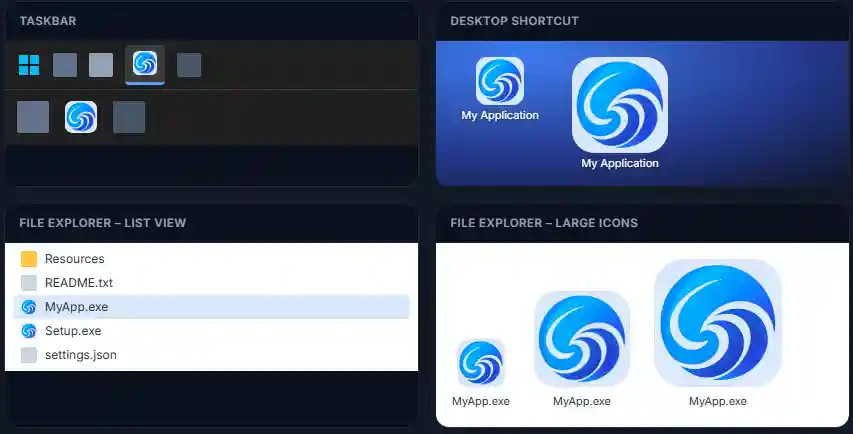
- एडिटर खोलें और इम्पोर्ट पर क्लिक करें। लगभग स्क्वायर PNG, JPG, WebP, GIF, BMP या SVG चुनें, या क्लिपबोर्ड से इमेज पेस्ट करने के लिए Ctrl+V दबाएँ। ख़ुद ड्रॉ करना पसंद है? पेंसिल चुनें और 256 px कैनवास पर शुरू करें।
- क्रॉप करें और सारे साइज़ टिक रहने दें। स्क्वायर फ़्रेम तय करता है कि आइकन में क्या जाएगा; सात साइज़ बॉक्स (256 से 16 px) डिफ़ॉल्ट रूप से टिक होते हैं और फ़ोल्डर व डेस्कटॉप आइकन के लिए ऐसे ही रहने चाहिए।
- छोटे साइज़ देखें। 48, 32 और 16 px चुनें और जो हिस्सा धुँधला हो गया है उसे ठीक करें। कैनवास के नीचे Background (बैकग्राउंड) और Corners (कोने) से आर्टवर्क को रंगीन गोल टाइल पर रखा जा सकता है — ऐसे फ़ोल्डर आइकन बनाने का आसान तरीका जो अलग दिखें।
- आइकन का टास्कबार और Explorer के व्यू में प्रीव्यू देखें।
- एक्सपोर्ट: एक्सपोर्ट पर क्लिक करें, फ़ाइल का नाम रखें (जैसे
projects) और .ICO डाउनलोड करें दबाएँ। उसे अपने आइकन फ़ोल्डर में डाल दें।
कन्वर्ज़न का ब्योरा PNG to ICO पेज और ICO converter पेज पर है; ऐप आइकन गाइड के डिज़ाइन टिप्स फ़ोल्डर आइकन पर भी लागू होते हैं (एक साफ़ आकार, तगड़ा कंट्रास्ट)।
03 · फ़ोल्डर
फ़ोल्डर का आइकन बदलें
- फ़ोल्डर पर राइट-क्लिक करें और Properties चुनें। Windows 11 में यह Show more options के नीचे है; फ़ोल्डर चुनकर Alt+Enter भी दबा सकते हैं।
- Customize टैब खोलें और नीचे Change Icon… पर क्लिक करें।
- Browse… पर क्लिक करें, अपनी .ico चुनें और Open दबाएँ, फिर दो बार OK।
बदलाव सिर्फ़ उसी फ़ोल्डर पर लागू होता है, उसके सब-फ़ोल्डर पर नहीं। पर्दे के पीछे Windows फ़ोल्डर में desktop.ini नाम की एक छोटी छिपी फ़ाइल लिखता है जो आपकी .ico की ओर इशारा करती है — इसीलिए path वाला नियम मायने रखता है। उसी टैब का Restore Defaults इसे वापस कर देता है।
04 · शॉर्टकट
शॉर्टकट का आइकन बदलें
- शॉर्टकट पर राइट-क्लिक करें (डेस्कटॉप पर, Start फ़ोल्डर में, कहीं भी) और Properties चुनें।
- Shortcut टैब में Change Icon… पर क्लिक करें। अगर Windows चेतावनी दे कि फ़ाइल में कोई आइकन नहीं है, तो मान लें — फिर वह अपनी आइकन सूची खोलता है।
- अपनी .ico तक Browse… करें, उसे चुनें और OK व Apply से पक्का करें।
टास्कबार: पिन किया हुआ प्रोग्राम अपना आइकन उस शॉर्टकट से लेता है जिससे उसे पिन किया गया था। भरोसेमंद तरीका है: ऐप को अनपिन करें, प्रोग्राम के शॉर्टकट का आइकन बदलें, फिर उस शॉर्टकट को पिन करें (उस पर राइट-क्लिक करके Pin to taskbar चुनें)। यह प्रोग्राम के शॉर्टकट पर चलता है; फ़ोल्डर के शॉर्टकट को इस तरह पिन नहीं किया जा सकता।
05 · और जगहें
डेस्कटॉप आइकन, ड्राइव, फ़ाइल टाइप और ऐप
हर एक की अपनी सेटिंग है; एक की कोई बिल्ट-इन सेटिंग है ही नहीं।
This PC, Recycle Bin और दूसरे डेस्कटॉप आइकन
Settings → Personalization → Themes खोलें और Desktop icon settings पर क्लिक करें (Related settings के नीचे)। आइकन चुनें — This PC, User’s Files, Network, Recycle Bin (भरा या खाली) — Change Icon… पर क्लिक करें, अपनी .ico तक Browse… करें और पक्का करें। उसी डायलॉग में Restore Default है। Recycle Bin के दो आइकन होते हैं, खाली और भरा: दोनों बदलें, वरना वह इधर-उधर बदलता रहेगा।
ड्राइव का आइकन
Windows ड्राइव आइकन के लिए कोई मेन्यू नहीं देता। आम तरीका है ड्राइव की रूट में autorun.inf नाम की प्लेन-टेक्स्ट फ़ाइल, जिसमें यह लिखा हो:
[autorun]
icon=drive.ico
drive.ico को उसी रूट में रखें। यही वह एक मामला है जहाँ आइकन स्टोरेज के साथ चलता है, जो USB स्टिक और एक्सटर्नल डिस्क के लिए काम का है। Windows अब autorun.inf से प्रोग्राम नहीं चलाता, पर आइकन वाली लाइन ज़्यादातर ड्राइव पर अब भी मानी जाती है; अगर आपका ड्राइव इसे अनदेखा करे, तो शायद कोई सिक्योरिटी पॉलिसी फ़ाइल को रोक रही है।
किसी फ़ाइल टाइप के आइकन (सारी .txt फ़ाइलें, सारी .psd फ़ाइलें …)
Windows में इसके लिए कोई बिल्ट-इन सेटिंग नहीं है। यह रजिस्ट्री में फ़ाइल टाइप की DefaultIcon की के नीचे रहता है, और इसे हाथ से रजिस्ट्री एडिट किए बिना बदलने वाले थर्ड-पार्टी टूल मौजूद हैं। प्रयोग से पहले बैकअप लें — और ध्यान रखें कि कई प्रोग्राम अपडेट होने पर अपने फ़ाइल-टाइप आइकन रीसेट कर देते हैं।
प्रोग्राम (.exe) का आइकन
.exe का आइकन फ़ाइल का अपना हिस्सा है, जो बिल्ड के समय डाला गया था। Windows में उसे बदलने का कोई स्विच नहीं है, और किसी और के प्रोग्राम के रिसोर्स दोबारा लिखने वाले टूल उसे तोड़ सकते हैं या एंटीवायरस चेतावनी भड़का सकते हैं। इसकी जगह कस्टम आइकन वाला शॉर्टकट इस्तेमाल करें (सेक्शन 04)। आप डेवलपर हैं तो एक्सपोर्ट डायलॉग C/C++, .NET, Electron और Tauri के स्निपेट देता है।
सिस्टम-वाइड आइकन पैक
Windows के बिल्ट-इन आइकन हर जगह बदलना ऊपर के आइटम-दर-आइटम बदलावों से अलग काम है: इसमें थर्ड-पार्टी कस्टमाइज़ेशन टूल या सिस्टम फ़ाइलें बदलना शामिल है, इसके अपने जोखिम हैं, और Windows अपडेट इसे वापस कर सकता है। यह इस गाइड के दायरे से बाहर है।
06 · दिक्कत सुलझाना
आइकन नहीं बदल रहा, या ग़लत दिख रहा है
पुराना आइकन अब भी दिख रहा है
Windows आइकन कैश करता है। File Explorer रीस्टार्ट करें (Task Manager → Windows Explorer → Restart) या Command Prompt से ie4uinit.exe -show चलाएँ, फिर F5 से फ़ोल्डर रीफ़्रेश करें। साइन-आउट और साइन-इन भी काम करता है।
ख़ाली या सामान्य आइकन दिख रहा है
फ़ाइल शायद असली .ico नहीं है (नाम बदली हुई PNG), path अब मौजूद नहीं, या .ico किसी ऐसी नेटवर्क लोकेशन पर है जो जुड़ी नहीं है। फ़ाइल दोबारा एक्सपोर्ट करें और फिर से असाइन करें।
आइकन धुँधला दिखता है
.ico में साइज़ बहुत कम हैं। उसे 256, 128, 64, 48, 32, 24 और 16 px के साथ दोबारा एक्सपोर्ट करें। Explorer के बड़े-आइकन व्यू में 256 px की एंट्री सबसे ज़्यादा मायने रखती है।
कुछ देर बाद बदलाव ग़ायब हो गया
.ico हटा दी गई या डिलीट हो गई, या किसी प्रोग्राम ने उसे रीसेट कर दिया (कुछ ऐप अपडेट पर अपने शॉर्टकट और फ़ाइल-टाइप आइकन दोबारा लिख देते हैं)। उसे किसी स्थायी फ़ोल्डर से फिर असाइन करें।
सवाल
Windows आइकन बदलना, आसान भाषा में
क्या PNG या JPG को Windows आइकन की तरह इस्तेमाल कर सकते हैं?
सीधे नहीं। फ़ोल्डर, शॉर्टकट और ड्राइव के Change Icon डायलॉग को .ico फ़ाइल चाहिए (या .exe, .dll, .icl के अंदर का कोई आइकन)। पहले PNG को कन्वर्ट करें — PNG to ICO में एक मिनट लगता है। .png का नाम बदलकर .ico कर देने से काम नहीं बनता।
मेरा कस्टम आइकन धुँधला या बहुत छोटा क्यों दिखता है?
आम तौर पर .ico में सिर्फ़ एक साइज़ होता है, इसलिए Windows को उसे खींचना पड़ता है। फ़ोल्डर और डेस्कटॉप आइकन व्यू और डिस्प्ले स्केलिंग के हिसाब से 48 px से लेकर 256 px तक दिखाए जाते हैं। 256, 128, 64, 48, 32, 24 और 16 px वाली .ico एक्सपोर्ट करें; देखें आइकन साइज़ चीट शीट।
अगर बाद में मैं .ico को हटा दूँ या डिलीट कर दूँ तो क्या होगा?
फ़ोल्डर या शॉर्टकट अपने डिफ़ॉल्ट आइकन पर लौट आता है। Windows फ़ाइल का path याद रखता है, उसकी कॉपी नहीं, इसलिए आइकन असाइन करने से पहले उन्हें किसी स्थायी फ़ोल्डर में रखें (जैसे C:\Users\you\Icons)।
क्या .exe फ़ाइल का अपना आइकन बदल सकते हैं?
Windows की किसी बिल्ट-इन सेटिंग से नहीं। Windows किसी एप्लिकेशन का आइकन .exe में कंपाइल किए गए रिसोर्स से पढ़ता है। आप प्रोग्राम का एक शॉर्टकट बनाकर शॉर्टकट को अपना आइकन दे सकते हैं। डेवलपर बिल्ड के समय आइकन सेट करते हैं; ऐप आइकन गाइड में तरीका है।
क्या Windows 10 और Windows 11 में यह एक जैसा है?
स्टेप वही हैं; सिर्फ़ मेन्यू अलग हैं। Windows 11 में राइट-क्लिक मेन्यू छोटा है, इसलिए Properties Show more options के नीचे हो सकता है — या आइटम चुनकर Alt+Enter दबाएँ। Change Icon डायलॉग और डेस्कटॉप आइकन सेटिंग का पेज दोनों में एक जैसे दिखते हैं।
डिफ़ॉल्ट आइकन पर वापस कैसे जाएँ?
फ़ोल्डर के लिए: Properties, Customize टैब, Restore Defaults। शॉर्टकट के लिए: Properties, Shortcut टैब, Change Icon और प्रोग्राम का अपना आइकन फिर से चुनें (या शॉर्टकट दोबारा बनाएँ)। डेस्कटॉप आइकन के लिए: Desktop icon settings में आइकन चुनें और Restore Default दबाएँ।
क्या इंटरनेट से लिए आइकन इस्तेमाल करना सुरक्षित है?
.ico बस एक इमेज कंटेनर है, पर ध्यान रखें कि कहाँ से डाउनलोड कर रहे हैं और किसी भरोसे के बाहर वाले "icon pack installer" को कभी न चलाएँ। जैसा यहाँ बताया है, ब्राउज़र में अपना आइकन बनाने का मतलब है कि फ़ाइल आपके नियंत्रण में है।
आगे पढ़ें
Windows आइकन पर और भी
पढ़ते-पढ़ते आज़माएँ
एडिटर पूरी तरह मुफ़्त है, कोई अकाउंट नहीं चाहिए, और सातों साइज़ वाली Windows-रेडी .ico फ़ाइल एक्सपोर्ट करता है।