
फ्री ऑनलाइन कन्वर्टर
PNG to ICO converter — हर Windows साइज़, एक ही फ़ाइल में
PNG, JPG, SVG या WebP अपलोड करें और 256, 128, 64, 48, 32, 24 और 16 px वाली Windows-रेडी .ico डाउनलोड करें। ट्रांसपेरेंसी बरकरार, कुछ स्टोर नहीं होता, न साइन-अप — और आम कन्वर्टर के उलट, एक्सपोर्ट से पहले आप छोटे साइज़ हाथ से सुधार सकते हैं।
कैसे काम करता है
तीन स्टेप में PNG को ICO में बदलें
अपलोड से तैयार आइकन तक करीब दो मिनट। JPG, SVG, WebP, BMP, GIF और मौजूदा .ICO फ़ाइलों के लिए भी यही फ़्लो है।
-
 01
01इमेज इम्पोर्ट करें
एडिटर में इम्पोर्ट पर क्लिक करें (या फ़ाइल पेज पर कहीं भी छोड़ दें)। 20 MB तक की PNG, JPG, SVG, WebP, BMP और GIF चलती हैं।
-
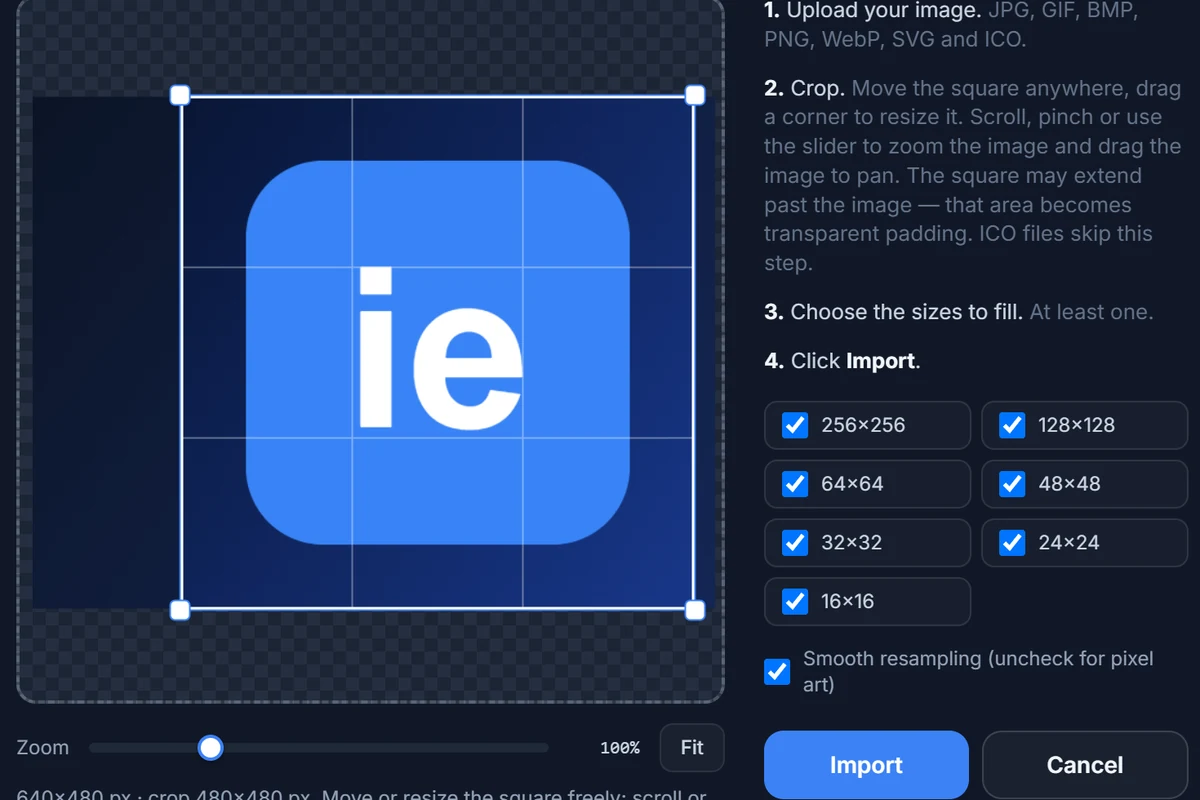
 02
02क्रॉप करें, साइज़ चुनें
स्क्वायर फ़्रेम को मनचाहे हिस्से पर खींचें। बनाए जाने वाले साइज़ टिक करें — डिफ़ॉल्ट में सातों ऑन हैं — और Import दबाएँ। हर साइज़ Lanczos फ़िल्टर से रीसैंपल होता है।
-
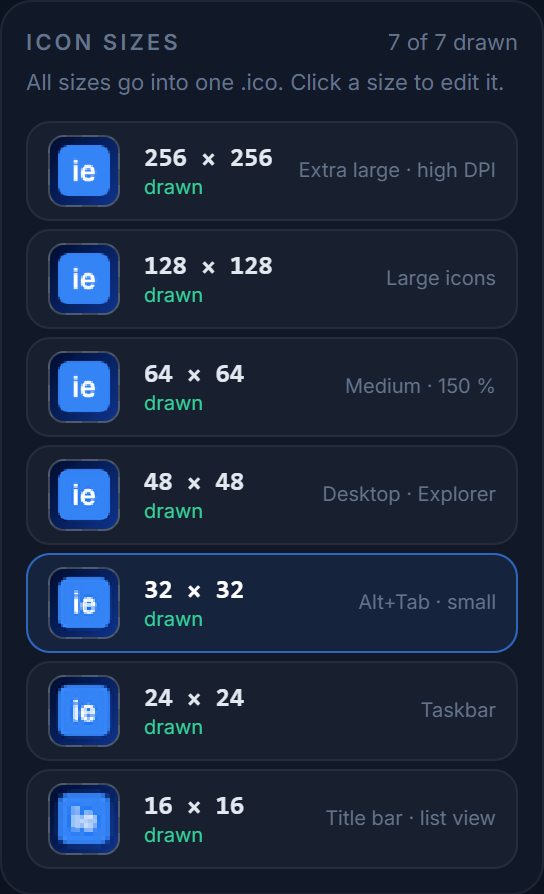
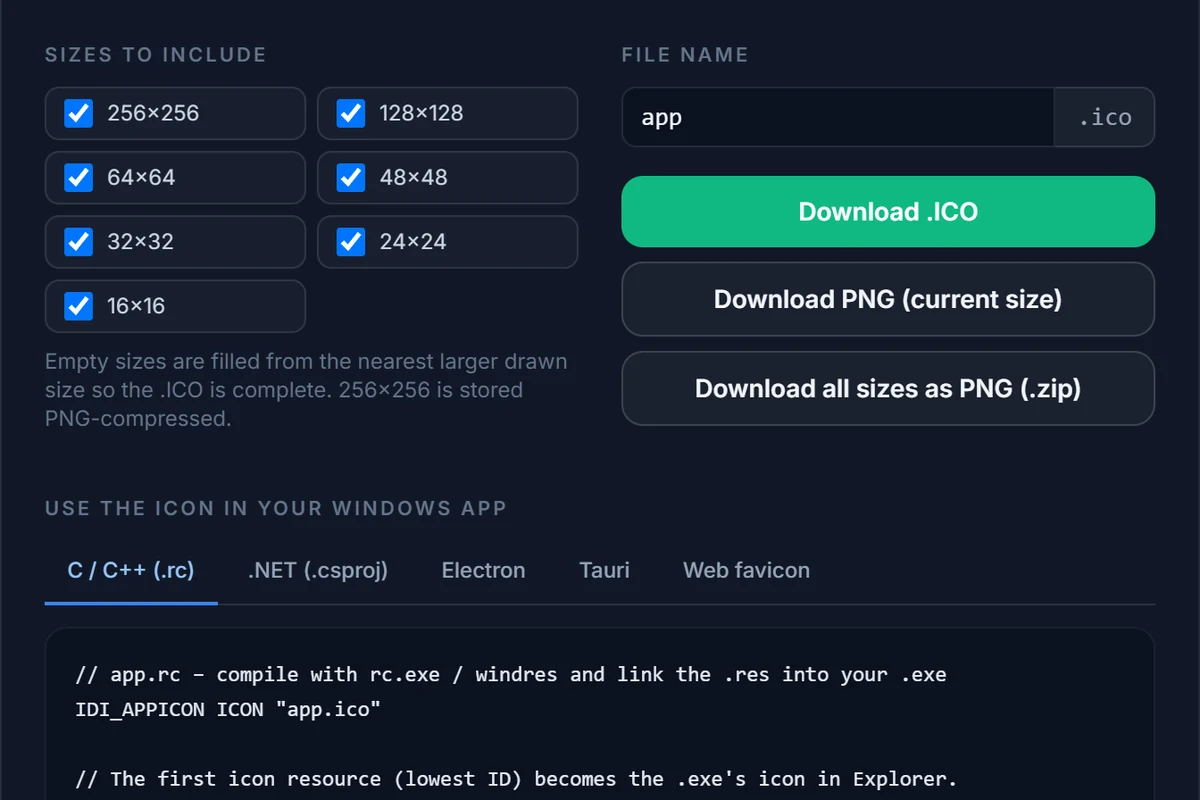 03
03.ICO एक्सपोर्ट करें
पिक्सेल ग्रिड पर 16 और 24 px वर्ज़न देख लें, कोई भटका पिक्सेल ठीक करें, फिर एक्सपोर्ट दबाकर एक मल्टी-साइज़ .ico डाउनलोड करें — साथ में आपके बिल्ड के लिए स्निपेट।
कोई भी कन्वर्टर क्यों नहीं?
कन्वर्टर, जो आइकन एडिटर भी है
ज़्यादातर PNG-to-ICO टूल एक बार रीसैंपल करके धुँधला 16-पिक्सेल वर्ज़न थमा देते हैं। IconEditor असली मल्टी-साइज़ डॉक्यूमेंट देता है और वे टूल भी, जिनसे छोटे साइज़ सिकुड़े हुए नहीं, बनाए हुए लगें।
सात साइज़, सही एन्कोडिंग
256 px की PNG-कंप्रेस्ड एंट्री और 128 से 16 px के लिए अल्फ़ा वाली 32-बिट BMP एंट्रियाँ — वही लेआउट जो Windows Vista से 11 तक और हर रिसोर्स कंपाइलर चाहता है।
छोटे साइज़ हाथ से सुधारें
16 या 24 px वर्ज़न पिक्सेल ग्रिड पर खोलें, किनारा शार्प करें या घुल गई डिटेल हटा दें। कन्वर्टर यह नहीं कर सकता; एडिटर कर सकता है।
पहले Windows में प्रीव्यू
कुछ भी डाउनलोड करने से पहले नतीजा टास्कबार, डेस्कटॉप, Explorer की लिस्ट और लार्ज-आइकन व्यू और ब्राउज़र टैब में देखें।
ट्रांसपेरेंट, प्राइवेट, फ्री
हर एंट्री में अल्फ़ा बना रहता है। फ़ाइलें मेमोरी में कन्वर्ट होकर हटा दी जाती हैं — कुछ स्टोर नहीं होता। न अकाउंट, न वॉटरमार्क, न लिमिट।
फ़ॉर्मेट
सिर्फ़ PNG इन, सिर्फ़ ICO आउट नहीं
जो कुछ ImageMagick डिकोड कर सकता है वह अंदर जाता है; मल्टी-साइज़ .ICO, अलग-अलग PNG या PNG की ZIP बाहर आती है।
| इनपुट | नोट | आउटपुट |
|---|---|---|
| PNG (ट्रांसपेरेंट, APNG का पहला फ़्रेम) | सबसे आम केस। 256 px या बड़ा बेहतर। | .ICO 256–16 px के साथ हर साइज़ की PNG PNG की ZIP |
| JPG / JPEG | अल्फ़ा नहीं — एडिटर में बैकग्राउंड मिटाएँ या रंग और गोल कोने दें। | |
| SVG | 1024 px पर रैस्टराइज़, इसलिए वेक्टर लोगो हर साइज़ में शार्प। | |
| WebP · BMP · GIF · TIFF · AVIF · PSD | पहला फ़्रेम / फ़्लैट किया हुआ। | |
| ICO · CUR | मौजूदा आइकन हर साइज़ अपने स्लॉट में खुलते हैं; छूटे साइज़ सबसे बड़े से भरे जाते हैं। | |
| शुरू से ड्रॉ | अपलोड छोड़ें और 256 px कैनवास पर ड्रॉ करें। |
JPG to ICO
फ़ोटो और स्क्रीनशॉट भी उसी तरह कन्वर्ट होते हैं; क्रॉप फ़्रेम उन्हें स्क्वायर बना देता है। JPG में ट्रांसपेरेंसी नहीं होती, इसलिए कैनवास के नीचे बैकग्राउंड बार से आइकन को ठोस रंग या गोल कोने दें, या एक्सपोर्ट से पहले इरेज़र से बैकग्राउंड मिटा दें।
SVG to ICO
SVG इम्पोर्ट पर 1024 px पर रैस्टराइज़ होकर फिर छोटा किया जाता है, इसलिए 256 px एंट्री वेक्टर जितनी ही शार्प है। 16 और 24 px वर्ज़न पर फिर भी एक मिनट की पिक्सेल सफ़ाई काम आती है — जो पतली लाइनें 256 px पर ठीक दिखती हैं, 16 px पर गायब हो जाती हैं।
ICO to PNG
उल्टा भी चलता है: मौजूदा .ico इम्पोर्ट करें, कोई साइज़ चुनें और उसे PNG के रूप में डाउनलोड करें, या सारे साइज़ PNG की ZIP में। ICO to PNG पेज बताता है कि कौन-से साइज़ मिल सकते हैं और जो साइज़ फ़ाइल में नहीं हैं उनका क्या होता है।
PNG to favicon.ico
favicon एक आम .ICO ही है; एक्सपोर्ट पर सिर्फ़ 16, 32 और 48 px टिक करें ताकि फ़ाइल छोटी रहे, फिर <link rel="icon" href="/favicon.ico" sizes="any"> से जोड़ें। favicon generator पेज में टैग, Apple touch icon और Google क्या देखता है, सब है।
दूसरे फ़ॉर्मैट
WebP, GIF या BMP से शुरू कर रहे हैं, या अंदर-बाहर के सारे फ़ॉर्मैट देखने हैं? ICO converter पेज देखें। बनी हुई फ़ाइल फ़ोल्डर या शॉर्टकट पर कैसे लगाएँ? Windows 11 और 10 में आइकन बदलें में पूरी प्रक्रिया है।
सवाल
PNG to ICO, आसान भाषा में
अपना लोगो किसी कन्वर्टर को सौंपने से पहले लोग जो पूछते हैं। और भी पूरे FAQ में।
क्या मैं .png को बस .ico नाम देकर काम चला सकता हूँ?
नहीं। .ICO एक कंटेनर फ़ॉर्मेट है जिसका अपना हेडर होता है और हर साइज़ की एक बिटमैप; Windows एक्सटेंशन नहीं, हेडर पढ़ता है। नाम बदली हुई PNG Explorer में खाली या जेनेरिक आइकन दिखाती है और रिसोर्स कंपाइलर में फ़ेल हो जाती है। IconEditor असली ICO लिखता है — 256 px के लिए PNG-कंप्रेस्ड एंट्री और छोटे साइज़ के लिए 32-बिट BMP एंट्रियाँ।
कन्वर्ट करने के बाद .ICO में कौन-से साइज़ होते हैं?
डिफ़ॉल्ट रूप से Windows के सातों साइज़: 256, 128, 64, 48, 32, 24 और 16 px। इम्पोर्ट या एक्सपोर्ट डायलॉग में कोई भी साइज़ अनटिक कर सकते हैं। पूरे Windows ऐप आइकन के लिए कम से कम 16, 24, 32, 48 और 256 px चाहिए; 64 और 128 px 150–200 % डिस्प्ले स्केलिंग के लिए हैं।
क्या कन्वर्टर ट्रांसपेरेंसी बनाए रखता है?
हाँ। हर साइज़ 32-बिट RGBA है, इसलिए ट्रांसपेरेंट PNG से बना आइकन हर एंट्री में पूरा 8-बिट अल्फ़ा रखता है। अगर आप JPG से शुरू करते हैं (जिसमें अल्फ़ा नहीं होता) तो एडिटर में बैकग्राउंड मिटा सकते हैं, या बैकग्राउंड सेटिंग से नीचे कोई रंग और गोल कोने लगा सकते हैं।
कन्वर्ट करने के लिए सबसे अच्छा PNG साइज़ क्या है?
256×256 px या उससे बड़ी स्क्वायर PNG — बेहतर होगा 512 या 1024 px, ताकि 256 px एंट्री बड़ा करके नहीं, छोटा करके बने। नॉन-स्क्वायर इमेज भी चलती है: इम्पोर्ट डायलॉग में स्क्वायर क्रॉप फ़्रेम दिखता है, और इमेज के बाहर का हिस्सा ट्रांसपेरेंट पैडिंग बन जाता है।
क्या मैं PNG को favicon.ico में बदल सकता हूँ?
हाँ। favicon वही .ICO फ़ॉर्मेट है; ब्राउज़र जो 16, 32 और 48 px पढ़ते हैं, वे सब शामिल हैं। इसे <link rel="icon" href="/favicon.ico" sizes="any"> से लिंक करें — एक्सपोर्ट डायलॉग यह स्निपेट देता है। आइकन साइज़ गाइड में iOS और Android के लिए अतिरिक्त PNG साइज़ दिए गए हैं।
क्या कन्वर्टर फ्री है, और क्या मेरी इमेज स्टोर होती है?
पर्सनल और कमर्शियल इस्तेमाल के लिए फ्री, न अकाउंट, न वॉटरमार्क, न कोई लिमिट। फ़ाइल (20 MB तक) हमारे सर्वर पर मेमोरी में डिकोड और रीसैंपल होकर तुरंत हटा दी जाती है; डिस्क पर कुछ नहीं लिखा जाता। आपका काम-जारी दस्तावेज़ आपके अपने ब्राउज़र में रहता है।
संबंधित
.ico मिल जाने के बाद
अभी अपनी PNG कन्वर्ट करें
एडिटर इम्पोर्ट डायलॉग के साथ खुलता है। फ्री, आपके ब्राउज़र में, न कुछ इंस्टॉल, न कुछ स्टोर।