
免费在线转换
PNG 转 ICO 在线转换器 —— 七种 Windows 尺寸,一个文件搞定
上传 PNG、JPG、SVG 或 WebP,下载一个内含 256、128、64、48、32、24、16 px 的 Windows .ico。保留透明、不存储任何文件、无需注册 —— 而且不同于普通转换器,导出前您还能手工修整那些最小的尺寸。
操作流程
三步把 PNG 转成 ICO
从上传到拿到成品图标大约两分钟。JPG、SVG、WebP、BMP、GIF 和现有的 .ICO 文件走的也是同一套流程。
-
 01
01导入图片
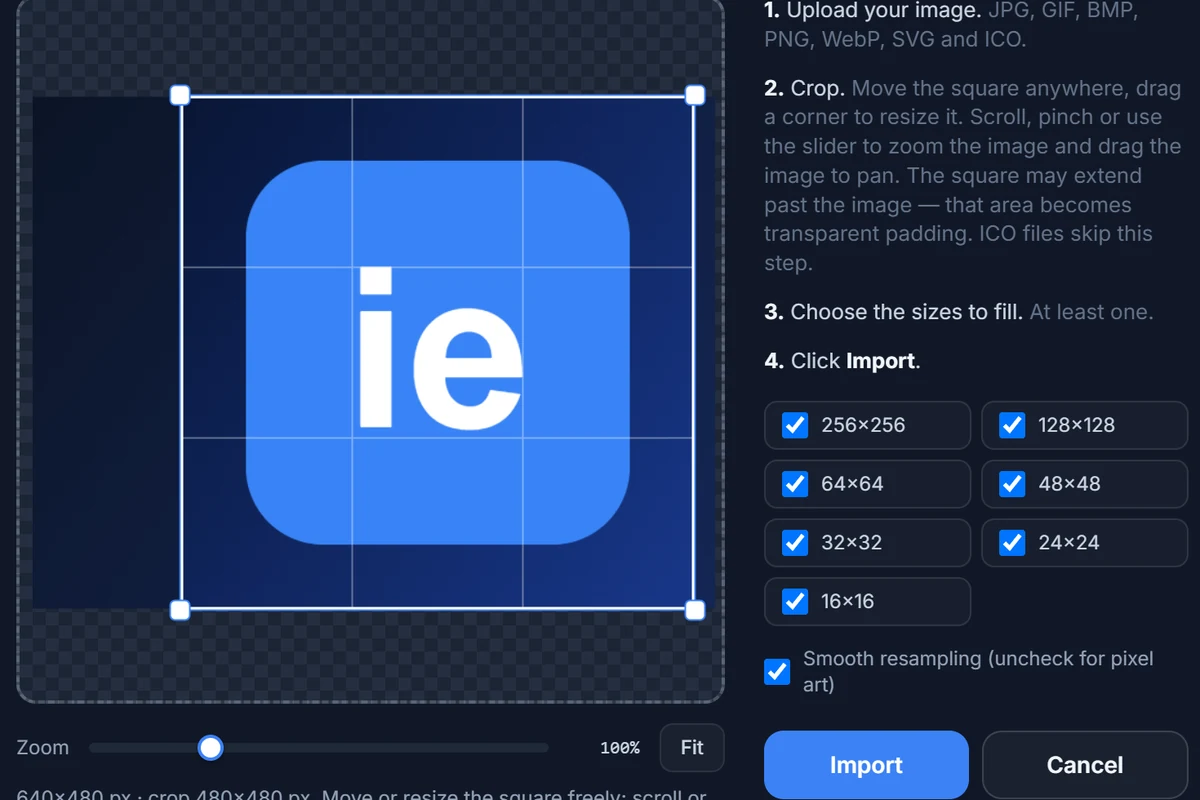
在编辑器里点击导入(或者把文件拖到页面任意位置)。支持不超过 20 MB 的 PNG、JPG、SVG、WebP、BMP 和 GIF。
-
 02
02裁剪并选择尺寸
把正方形裁剪框拖到想要的部分。勾选要生成的尺寸 —— 默认七种全开 —— 点击“导入”。每个尺寸都用 Lanczos 算法重采样。
-
 03
03导出 .ICO
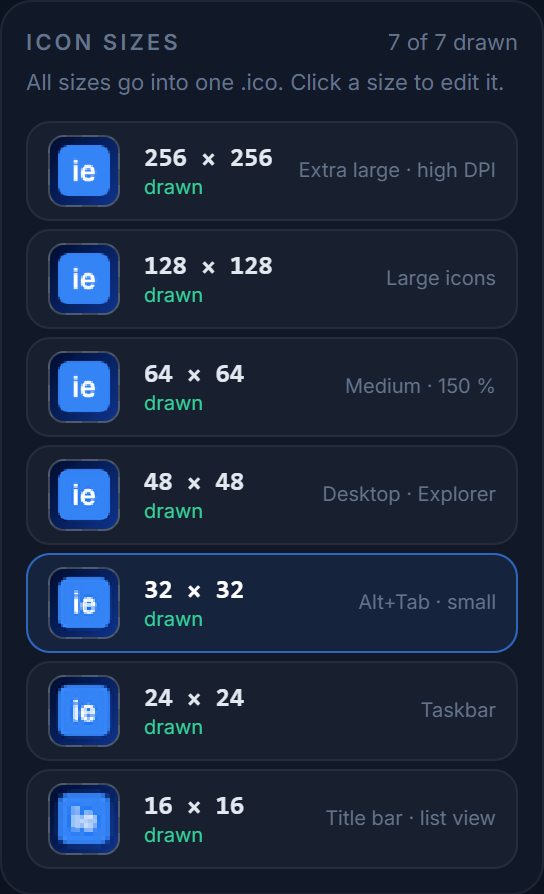
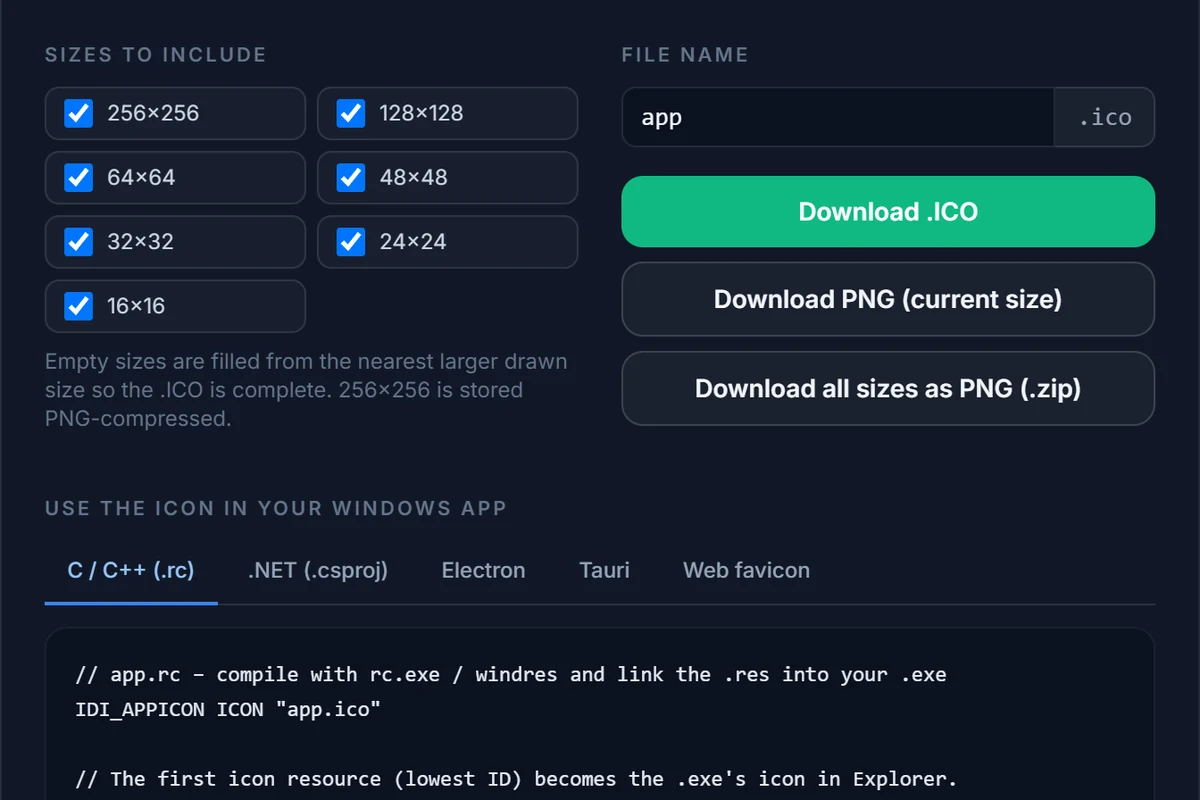
在像素网格上检查一下 16 和 24 px 版本,顺手修掉走样的像素,然后点击导出,下载一个多尺寸 .ico —— 还附带接入项目的代码片段。
为什么不用随便哪个转换器?
既是转换器,也是图标编辑器
大多数 PNG 转 ICO 工具只重采样一次,然后丢给你一张模糊的 16 像素小图。IconEditor 给您的是一份真正的多尺寸文档,以及把小尺寸修得像“画出来”而不是“缩出来”的工具。
七种尺寸,正确编码
256 px 为 PNG 压缩条目,128 到 16 px 为带 Alpha 的 32 位 BMP 条目 —— 正是 Windows Vista 到 11 以及所有资源编译器所期望的结构。
手工修整小尺寸
把 16 或 24 px 版本放到像素网格上,锐化一条边、去掉一个糊成一团的细节。转换器做不到,编辑器可以。
先在 Windows 里预览
下载之前,先看看它在任务栏、桌面、资源管理器列表和大图标视图以及浏览器标签页里的效果。
透明、私密、免费
每个条目都保留 Alpha。文件在内存中转换后立即丢弃 —— 不存储任何内容。无需注册、无水印、不限次数。
支持的格式
不只 PNG 进,也不只 ICO 出
ImageMagick 能解码的格式都能导入;导出可以是多尺寸 .ICO、单张 PNG 或打包成 ZIP 的多张 PNG。
| 输入 | 说明 | 输出 |
|---|---|---|
| PNG(含透明 PNG、APNG 首帧) | 最常见的情况。建议 256 px 或更大。 | .ICO(256–16 px) 每个尺寸一张 PNG PNG 打包 ZIP |
| JPG / JPEG | 没有透明通道 —— 在编辑器里擦掉背景,或者给它一种颜色和圆角。 | |
| SVG | 按 1024 px 栅格化,矢量 Logo 在每个尺寸下都清晰。 | |
| WebP · BMP · GIF · TIFF · AVIF · PSD | 取首帧 / 合并图层。 | |
| ICO · CUR | 现有图标打开后每个尺寸各归其位;缺少的尺寸从最大的那张补齐。 | |
| 从零绘制 | 不上传也行,直接在 256 px 画布上画。 |
JPG 转 ICO
照片和截图的转换方式完全一样,裁剪框会把它们裁成正方形。JPG 没有透明通道,可以用画布下方的背景栏给图标铺一层纯色或加圆角,也可以在导出前用橡皮擦掉背景。
SVG 转 ICO
SVG 在导入时先按 1024 px 栅格化再缩小,所以 256 px 条目和矢量图一样锐利。16 和 24 px 版本仍然值得花一分钟做像素清理 —— 在 256 px 下还很清楚的细线,到了 16 px 会直接消失。
ICO 转 PNG
反过来也可以:导入现有的 .ico,在右侧面板选中一个尺寸,然后在导出对话框里选择 PNG 或 PNG 打包 ZIP,就能得到每个尺寸一张 PNG —— 适合应用商店、文档或网页 manifest。
PNG 转 favicon.ico
favicon 就是普通的 .ICO;浏览器读取的 16、32 和 48 px 条目都已包含。把导出对话框里的 <link rel="icon"> 代码贴进 <head> 即可。iOS 和 Android 额外需要的 PNG 尺寸,见尺寸指南的 favicon 部分。
直接把 .png 改名成 .ico 行不行?
不行。.ICO 是带文件头的容器格式,每个尺寸各存一张位图;Windows 读的是文件头而不是扩展名。改名的 PNG 在资源管理器里会显示为空白或通用图标,放进资源编译器也会报错。IconEditor 写出的是真正的 ICO:256 px 为 PNG 压缩条目,其余尺寸为 32 位 BMP 条目。
转换后的 .ICO 包含哪些尺寸?
默认包含 Windows 会用到的全部七种:256、128、64、48、32、24 和 16 px。在导入或导出对话框里都可以取消勾选不需要的尺寸。一个完整的 Windows 应用图标至少要有 16、24、32、48 和 256 px;64 和 128 px 用于 150–200 % 的显示缩放。
转换会保留透明背景吗?
会。每个尺寸都是 32 位 RGBA,透明 PNG 转出来的图标在每一个条目里都保留完整的 8 位 Alpha 通道。如果源文件是 JPG(没有透明通道),可以在编辑器里用橡皮擦掉背景,或者用画布下方的“背景”设置给它铺一层颜色并加圆角。
用多大的 PNG 转换效果最好?
256×256 px 或更大的正方形 PNG,最好是 512 或 1024 px,这样 256 px 条目是缩小得到而不是放大得到。非正方形的图片也没问题:导入对话框会显示一个正方形裁剪框,框内超出图片的部分会变成透明边距。
可以把 PNG 转成网站的 favicon.ico 吗?
可以。favicon 用的就是同一种 .ICO 格式,浏览器读取的 16、32 和 48 px 都已包含在内。用 <link rel="icon" href="/favicon.ico" sizes="any"> 引用即可,导出对话框里附有这段代码。图标尺寸指南列出了 iOS 和 Android 额外需要的 PNG 尺寸。
转换是免费的吗?我的图片会被保存吗?
个人和商业使用都免费,无需注册、无水印、不限次数。文件(最大 20 MB)在我们的服务器内存中解码、重采样后立即丢弃,不会写入磁盘;您的编辑进度只保存在您自己的浏览器里。
现在就转换您的 PNG
编辑器打开时导入对话框已经就绪。免费、在浏览器里完成,不安装任何东西,也不存储任何东西。