
实战流程 · 9 分钟阅读
如何做出一枚出色的 Windows 应用图标:分步教程
一枚应用图标每天要以 16 像素的大小被看上几十次,偶尔才以 256 像素露面。同时兼顾两者,就是这门手艺的全部。下面是一套用 IconEditor 实操验证过的流程。
工作流程
从创意到 app.ico 的六个步骤
-
01
从一个鲜明的形状开始
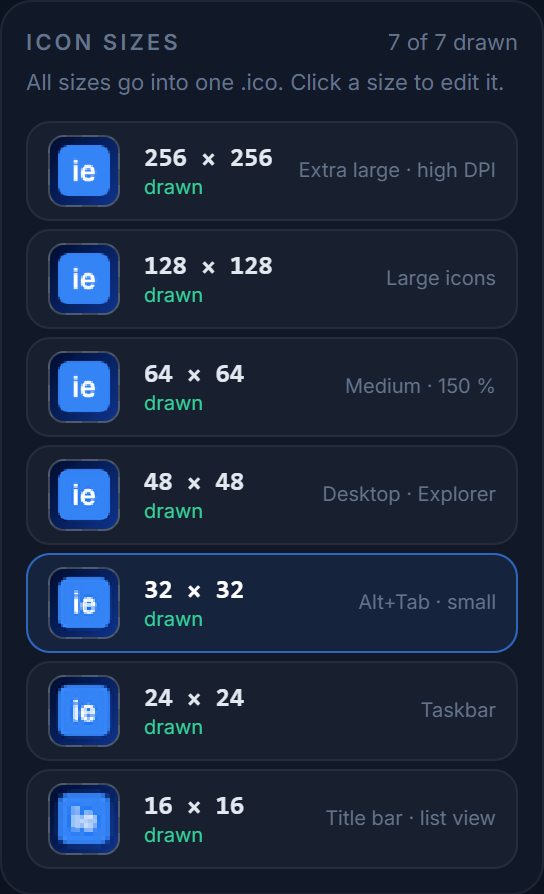
尺寸列表把每个条目并排展示 —— 好的形状在 16 px 的缩略图里依然认得出。 选一个一眼就能认出的单一轮廓 —— 一个字母、一个简单的物体、一个几何标记。避免照片级细节、细线条以及超过两个字符的文字。问问自己:在深色任务栏上的一个 16×16 小色块,我还认得出它吗?
-
02
先画 256×256
打开编辑器,选中 256×256,绘制母版。用大直径的直线、矩形和椭圆工具画出干净的几何形,用硬度低于 100 的画笔做柔和的明暗,用填充铺平色块。拖动矩形或椭圆时按住 Shift 可保持正方形 / 正圆。
在图案四周留出约 8–10 % 的边距。Windows 从不添加自己的留白,贴着边缘的形状放在系统图标旁边会显得局促。
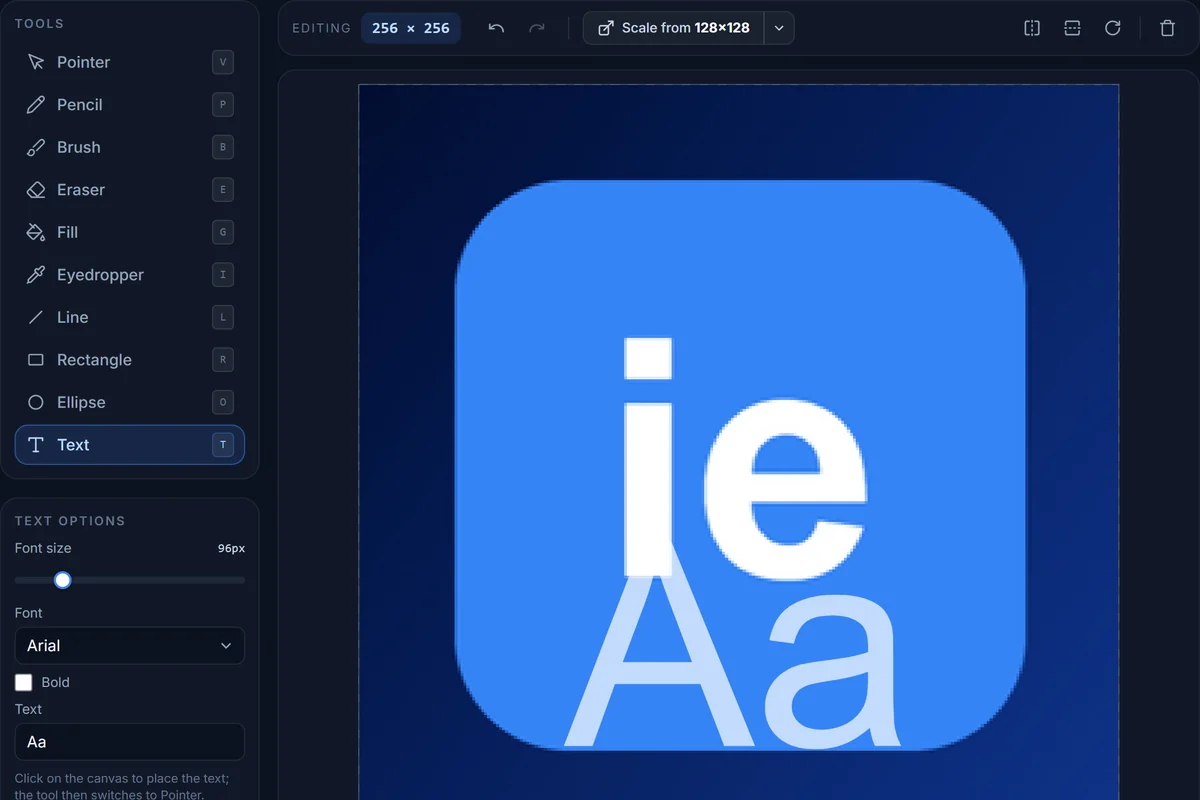
256×256 的母版。左侧工具列表每个工具都有快捷键;选项面板随工具变化。 -
03
先缩小,再手工修整
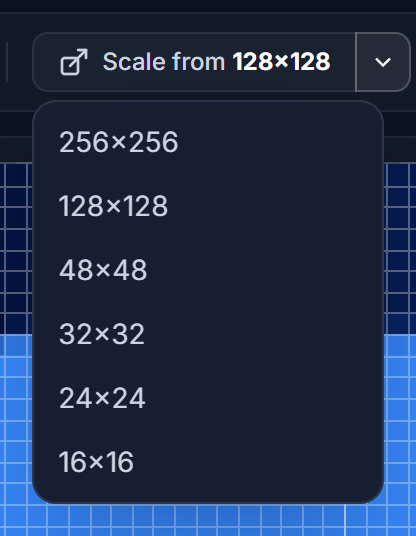
从…缩放列出所有已绘制的尺寸作为可选来源。 选中 48×48,点击画布上方的从 256×256 缩放。编辑器用 Lanczos 算法重采样,这已是自动缩放能达到的最好效果 —— 但在 32、24 尤其是 16 像素下,自动缩放总会留下模糊的边缘。打开网格,放大,然后:
- 用铅笔把重要的边缘对齐到整像素;一条跨在两个像素之间的 1 px 线看起来又灰又软。
- 做减法:去掉内部细节,32 px 下线条至少加粗到 2 px,16 px 下 1–2 px。
- 小尺寸略微提高对比度;小图标在视觉上会损失饱和度。
- 用吸管从大图上取色,让整套图标色彩一致。
-
04
检查每一个场景
点击在 Windows 中预览。对话框会把图标放到深色任务栏、桌面壁纸、资源管理器的列表和大图标视图、窗口标题栏以及浏览器标签页中。它常能揪出这些问题:
- 深色图案在深色任务栏上消失 —— 加一圈浅色描边或换一个更亮的底形。
- 半透明边缘在壁纸上显得脏 —— 收紧 16 和 24 px 边缘像素的 Alpha。
- 文字变得无法辨认 —— 32 px 以下用形状替代文字。
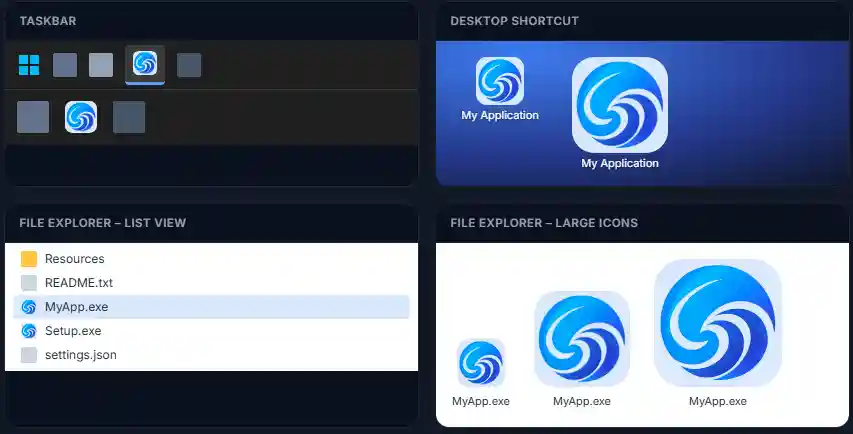
每个模拟场景都使用 Windows 会选用的条目 —— 任务栏 24 px、列表视图 16 px、桌面 48 px。 -
05
导出
导出会生成一个包含所有选中尺寸的
.ico。256 条目采用 PNG 压缩(Vista 以来 Windows 的预期做法),更小的尺寸是带 Alpha 的 32 位 BMP。没画的尺寸会自动从最近的较大尺寸填充,所以文件永远是完整的。您也可以把当前尺寸下载为 PNG,或把所有尺寸打包成 ZIP,用于商店页面或安装程序。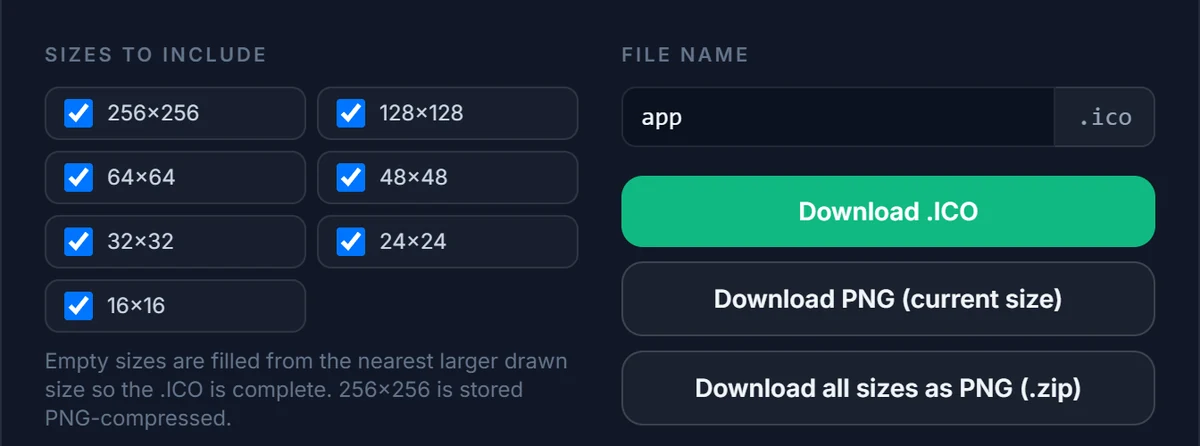
-
06
接入您的应用
导出对话框里附有可直接复制的代码片段:
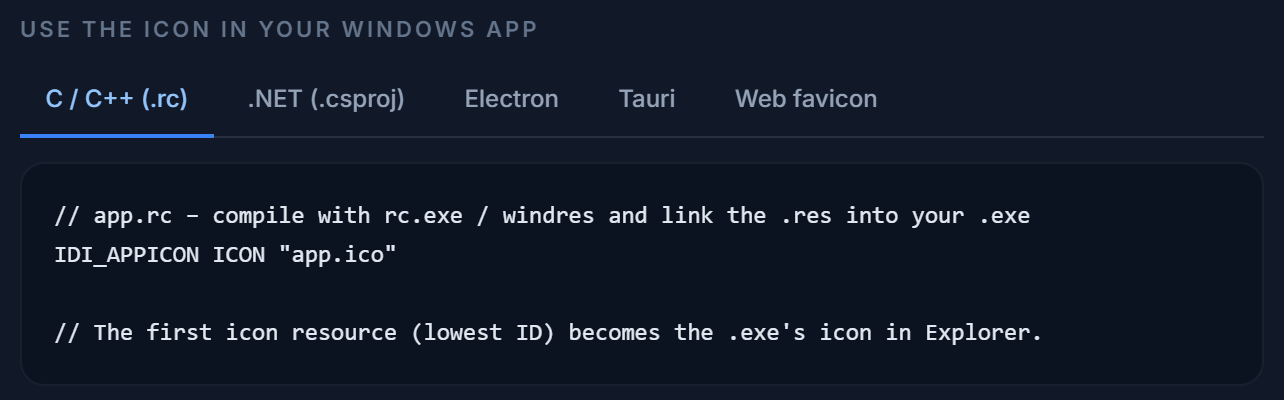
- C / C++ —— 在
.rc文件里加一条ICON语句;编号最小的图标资源会成为可执行文件的图标。 - .NET ——
.csproj里的<ApplicationIcon>,以及 WPF 窗口上的Icon="…"。 - Electron —— electron-builder 的
build.win.icon,以及BrowserWindow的icon选项。 - Tauri ——
tauri.conf.json里的bundle.icon。
替换图标后,Windows 可能仍从图标缓存里显示旧图标。换一个文件大小重新构建可执行文件,或清除缓存(
ie4uinit.exe -show),即可解决。 - C / C++ —— 在
避坑
常见错误
四件让原本不错的图标在 Windows 某处露怯的事。
-
把 PNG 改名成 .ico
只交付一张改名为
.ico的 256 px PNG。在某些地方能用,在其他所有地方都是模糊的。 -
缺少 16 和 24 px
资源管理器列表视图和任务栏的小图标模式一直在用它们 —— 忘了这两个,就意味着人们最常看的地方是一张模糊的缩小图。
-
整枚图标铺满渐变
到 16 px 就变成一团糊。渐变只用在大面积区域,小尺寸里把它拍平。
-
自带投影
Windows 会把图标合成到各种背景上;自带的投影在大多数背景上都不对劲。
边读边试
编辑器完全免费、无需注册,一键导出包含全部七种尺寸、可直接用于 Windows 的 .ico 文件。