
参考 · 6 分钟阅读
Windows 图标尺寸速查表:每个场景逐一说明
Windows 的 .ico 是一个容器。系统外壳会挑选最接近所需的条目,万不得已才缩放。下面就是它需要什么、用在哪里。
01 · 尺寸
各个尺寸及其出现的位置
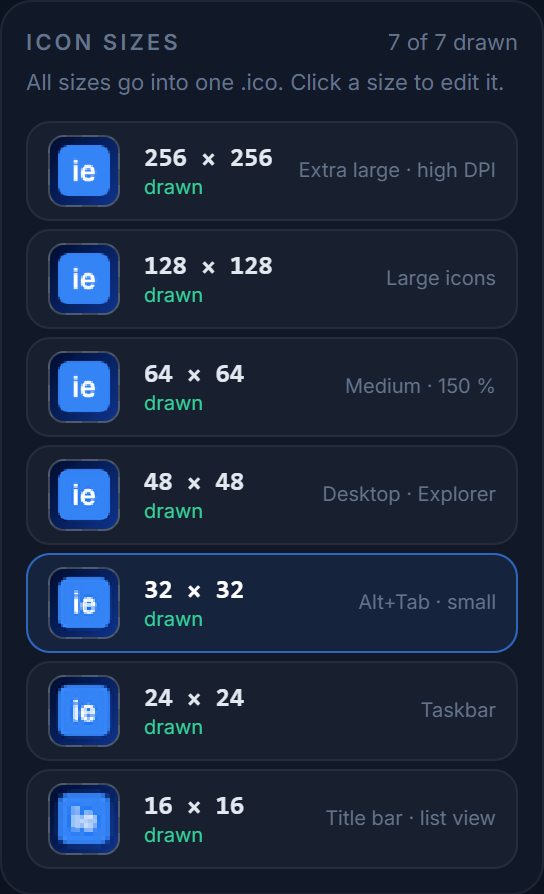
按 100 % 显示缩放计。七个条目覆盖了 Windows 绘制应用图标的每一处。
| 尺寸 | Windows 在哪里使用 | 优先级 |
|---|---|---|
| 16×16 | 资源管理器的列表/详细信息视图、窗口标题栏、任务栏小图标模式、系统托盘、浏览器标签页、Alt+Tab 列表文字行 | 必需 |
| 24×24 | 任务栏按钮(默认)、100 % 缩放下的开始菜单固定列表、跳转列表 | 必需 |
| 32×32 | 资源管理器小图标、Alt+Tab 缩略图、桌面“小图标”、125–150 % 缩放下的任务栏、Win 11 开始菜单固定应用 | 必需 |
| 48×48 | 桌面和资源管理器的“中等图标”(默认)、文件打开对话框、控制面板 | 必需 |
| 64×64 | 125–150 % 缩放下的资源管理器中等图标、UAC 提示 | 推荐 |
| 128×128 | 高 DPI 下的资源管理器“大图标”、200 % 缩放下 Windows 11 开始菜单的“所有应用” | 推荐 |
| 256×256 | 资源管理器“超大图标”、平铺/缩略图视图、属性对话框、任何 200–300 % 缩放的场合 | 必需 |
Windows 从不直接使用 .ico 里的 20、40 或 96 px 条目,而是从相邻尺寸缩放。加上它们只会增加字节数,不会增加清晰度。上面这七种尺寸正是 IconEditor 导出的内容。
02 · 缩放
高 DPI 显示器
在 150 % 缩放下,“16 px”的标题栏图标实际是 24 个设备像素,“48 px”的桌面图标则是 72。Windows 的解决办法是选用更大一级的条目(24,以及 64 或 128)再缩放,这就是中间尺寸之所以重要的原因。
在 200 % 缩放的 4K 显示器上,即便是“中等”图标,大部分工作也由 256 条目承担 —— 这是把那一张画仔细的又一个理由。
03 · 像素
色深与透明
- 每个条目都存为 32 位 BGRA。8 位调色板条目是 Windows 98 时代的东西 —— 如今没有任何地方需要它。
- 256 px 条目应当采用 PNG 压缩。Windows Vista 起支持,可把文件从约 260 KB 压到几 KB。IconEditor 会自动处理;更小的条目保留为经典 BMP,以兼容旧的资源工具。
- 每个 BMP 条目仍会写入 1 位 AND 掩码。现代 Windows 在有 Alpha 时会忽略它,但一些老软件会读取。
04 · 网页
Favicon 与网页
同一个文件、更少的尺寸 —— 再加上手机想要的 PNG。
| 用途 | 尺寸 | 格式 |
|---|---|---|
| 浏览器标签页、书签、历史记录 | 16、32 | favicon.ico(多尺寸)或 PNG |
| 固定标签页 / 高 DPI 标签页 | 48、64 | PNG 或同一个 .ico |
| iOS 主屏幕 | 180 | apple-touch-icon.png |
| Android / PWA | 192、512 | 通过 Web Manifest 引用的 PNG |
| 可缩放的兜底 | 任意 | SVG(rel="icon" type="image/svg+xml") |
您为 Windows 应用导出的 .ico 可以直接兼作 favicon.ico;再为 Apple 加一张 PNG、为 Android 加一个 manifest 即可。导出对话框里有 <link> 代码片段。 favicon 生成器页面讲了完整流程;想把 .ico 用在文件夹和快捷方式上,请看Windows 怎么更换图标。
05 · 清单
发布前检查
-
01
画好 256,缩放到 48/32/24/16,再手工修整这几个小尺寸。
-
02
导出全部七种尺寸,32 位,256 以 PNG 存储。
-
03
在深色和浅色背景上分别预览。
-
04
在资源脚本 / 项目文件中引用该文件。
边读边试
编辑器完全免费、无需注册,一键导出包含全部七种尺寸、可直接用于 Windows 的 .ico 文件。