
实操 · 8 分钟阅读
Windows 11 和 10 怎么更换图标:文件夹、快捷方式、驱动器
几乎所有东西,Windows 都允许您换上自定义图标——前提是您有一个规范的 .ico 文件。本文讲各项设置在哪里、怎样做出这个文件,以及图标死活不变时该怎么办。
01 · 开始之前
您需要:一个放在固定位置的 .ico 文件
记住两条规则,能省掉大部分麻烦。
规则一:文件必须是真正的 .ico。文件夹、快捷方式和驱动器的“更改图标”对话框列出的是 .ico 文件,以及 .exe、.dll、.icl 文件内部的图标。它不接受 PNG、JPG 或 WebP;把 PNG 改名成 .ico 也不会让它变成图标:.ico 是一个带目录、每个尺寸一张位图的容器,Windows 读的是目录,不是文件扩展名。
规则二:文件放好就别动。自定义的文件夹或快捷方式图标保存的是 .ico 的路径,而不是它的副本。把文件移走或删掉,这个项目就会悄悄变回默认图标。请先建一个专门放图标的文件夹(例如 C:\Users\you\Icons),指定图标之前,先把所有 .ico 放进去。
还没有 .ico?下一节大约两分钟就能做好。已经有 PNG、JPG、WebP 或 SVG 格式的 logo?同一个工具也能转换。
02 · 制作图标
在浏览器里制作 .ico
免费,无需注册,无需安装。
- 打开编辑器,点导入。选择一张接近正方形的 PNG、JPG、WebP、GIF、BMP 或 SVG,或按 Ctrl+V 粘贴剪贴板里的图片。想自己画?选铅笔,在 256 px 画布上开始。
- 裁剪,并保持所有尺寸勾选。方形裁剪框决定哪一部分进入图标;七个尺寸选项(256 到 16 px)默认已勾选,做文件夹和桌面图标时建议保持不变。
- 看看小尺寸。选中 48、32、16 px,把糊成一团的地方修整一下。画布下方的背景和圆角可以让图案放在彩色圆角底板上——这是做出醒目文件夹图标的快办法。
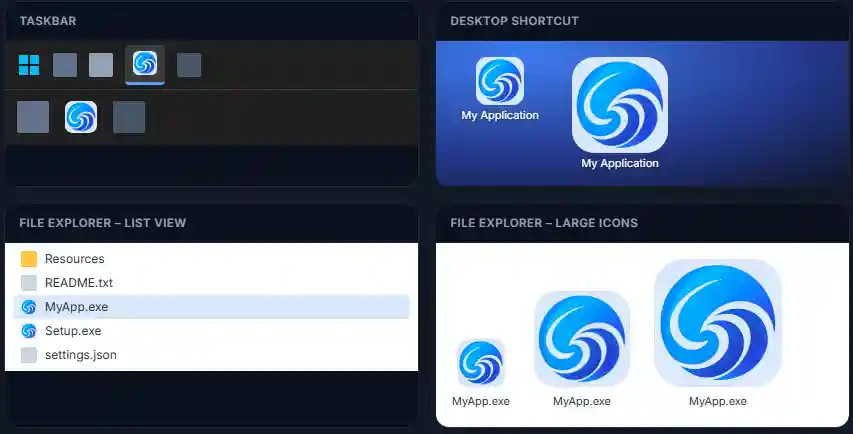
- 预览图标在任务栏和资源管理器各种视图中的效果。
- 导出:点导出,给文件起名(例如
projects),点下载 .ICO。把它放进您的图标文件夹。
转换的细节见 PNG 转 ICO 页面和 ICO 转换器页面;应用图标教程里的设计要点同样适用于文件夹图标(一个清晰的形状、强对比)。
03 · 文件夹
更改文件夹图标
- 右键点击文件夹,选择属性。在 Windows 11 里它在显示更多选项中;也可以选中文件夹后按 Alt+Enter。
- 打开自定义选项卡,点击底部的更改图标…。
- 点浏览…,选中您的 .ico,点打开,再连点两次确定。
改动只对这个文件夹生效,不影响它的子文件夹。Windows 会在文件夹里写入一个隐藏的小文件 desktop.ini,指向您的 .ico——这就是路径规则很重要的原因。同一选项卡上的还原为默认值可以撤销。
04 · 快捷方式
更改快捷方式图标
- 右键点击快捷方式(桌面上的、开始文件夹里的,哪里都行),选择属性。
- 在快捷方式选项卡点更改图标…。如果 Windows 提示该文件不包含图标,点确定即可——它会打开自己的图标列表。
- 浏览…到您的 .ico,选中它,依次点确定和应用。
任务栏:固定在任务栏的程序,图标取自它被固定时所用的快捷方式。可靠的做法是:先取消固定该应用,给指向这个程序的快捷方式换图标,再固定这个快捷方式(右键点它,选固定到任务栏)。这对指向程序的快捷方式有效;指向文件夹的快捷方式无法这样固定。
05 · 其他位置
桌面图标、驱动器、文件类型和应用程序
它们各有各的设置;其中一项根本没有内置设置。
此电脑、回收站等桌面图标
打开设置 → 个性化 → 主题,点击桌面图标设置(在相关设置下)。选中图标——此电脑、用户的文件、网络、回收站(已满或为空)——点更改图标…,浏览…到您的 .ico 并确认。同一对话框里有还原默认值。回收站有“空”和“满”两个图标:两个都要改,否则会来回切换。
驱动器图标
Windows 没有提供改驱动器图标的菜单。常见做法是在驱动器根目录建一个名为 autorun.inf 的纯文本文件,内容如下:
[autorun]
icon=drive.ico
把 drive.ico 放在同一个根目录里。这是唯一一种图标随存储设备走的情形,所以对 U 盘和移动硬盘特别有用。Windows 已不再通过 autorun.inf 运行程序,但图标这一行在大多数驱动器上依然有效;如果您的驱动器忽略它,多半是安全策略拦截了这个文件。
文件类型的图标(所有 .txt 文件、所有 .psd 文件……)
Windows 没有内置的设置。它保存在注册表里该文件类型的 DefaultIcon 项下,也有专门的第三方工具可以不手改注册表来修改。尝试之前请先备份——另外要注意,很多程序更新时会重置自己的文件类型图标。
程序(.exe)的图标
.exe 的图标是文件本身的一部分,在构建时就放进去了。Windows 没有开关可以替换它,而改写别人程序资源的工具可能会损坏程序,或触发杀毒软件警告。请改用带自定义图标的快捷方式(第 04 节)。如果您是开发者,导出对话框里有 C/C++、.NET、Electron 和 Tauri 的代码片段。
全系统的图标包
把 Windows 自带图标全部换掉,与上面逐项更改是两回事:它需要第三方定制工具或修改系统文件,有它自己的风险,也可能被 Windows 更新还原。这超出了本文的范围。
06 · 疑难解答
图标不变,或者显示不对
旧图标还在
Windows 会缓存图标。重启文件资源管理器(任务管理器 → Windows 资源管理器 → 重新启动),或在命令提示符里运行 ie4uinit.exe -show,然后按 F5 刷新文件夹。注销再登录也可以。
显示空白或通用图标
文件很可能不是真正的 .ico(只是改了名的 PNG),或路径已不存在,或 .ico 位于未连接的网络位置。请重新导出文件并重新指定。
图标发糊
.ico 里的尺寸太少。请重新导出,包含 256、128、64、48、32、24 和 16 px。在资源管理器的大图标视图里,256 px 条目最关键。
过一阵子改动不见了
.ico 被移动或删除了,或某个程序把它重置了(有些应用更新时会重写自己的快捷方式和文件类型图标)。请从固定的文件夹重新指定。
常见问题
更换 Windows 图标问答
PNG 或 JPG 能直接当 Windows 图标用吗?
不能直接用。文件夹、快捷方式和驱动器的“更改图标”对话框要的是 .ico 文件(或 .exe、.dll、.icl 里自带的图标)。请先转换 PNG——PNG 转 ICO只要一分钟。把 .png 改名成 .ico 是没用的。
为什么我的自定义图标发糊或者太小?
通常是 .ico 里只有一个尺寸,Windows 只好拉伸它。文件夹和桌面图标会以 48 px 到 256 px 显示,取决于视图和显示缩放比例。请导出包含 256、128、64、48、32、24 和 16 px 的 .ico;详见图标尺寸速查表。
之后移动或删除 .ico 会怎样?
文件夹或快捷方式会恢复成默认图标。Windows 保存的是文件的路径,而不是它的副本,所以请在指定图标之前,先把 .ico 放到一个固定的文件夹里(例如 C:UsersyouIcons)。
能更改 .exe 文件本身的图标吗?
Windows 没有内置的设置可以改。应用程序的图标来自编译进 .exe 的资源。您能做的是给这个程序创建一个快捷方式,再给快捷方式换上自己的图标。开发者是在构建时设置图标的,应用图标教程里有做法。
Windows 10 和 Windows 11 的操作一样吗?
步骤相同,只是菜单不同。Windows 11 的右键菜单更短,“属性”可能在显示更多选项里——也可以选中项目后按 Alt+Enter。“更改图标”对话框和桌面图标设置页面在两个系统里长得一样。
怎样恢复成默认图标?
文件夹:属性 → 自定义 选项卡 → 还原为默认值。快捷方式:属性 → 快捷方式 选项卡 → 更改图标,再选回程序自己的图标(或者重新创建快捷方式)。桌面图标:桌面图标设置里选中该图标,点还原默认值。
使用网上下载的图标安全吗?
一个 .ico 只是图片容器,但要留意下载来源,也千万不要运行来路不明的“图标包安装程序”。像本文这样在浏览器里自己制作图标,文件就由您自己掌控。
边读边试
编辑器完全免费、无需注册,一键导出包含全部七种尺寸、可直接用于 Windows 的 .ico 文件。