
免费在线转换器
ICO转换器:把任意图片变成 Windows .ico
把 PNG、JPG、WebP、GIF、BMP 或 SVG 转成 Windows .ico,里面包含 Windows 需要的各种尺寸;也可以打开现成的 .ico,把其中的尺寸导出为 PNG。保留透明、注重隐私、完全免费,下载之前还能逐个尺寸手工修整。
支持的格式
能转进什么,能转出什么
一个转换器,多个方向。浏览器或 ImageMagick 能读的格式都可以导入;导出则是 .ICO、PNG 或 PNG 压缩包。
| 您手上有 | 您得到 | 说明 |
|---|---|---|
| PNG | .ICO | 最常见的情形,每个尺寸都保留透明。详见 PNG 转 ICO 教程。 |
| JPG / JPEG | .ICO | 没有 Alpha 通道,所以图标是一整块方形,除非您擦掉背景或加上圆角。 |
| WebP | .ICO | 保留 Alpha。很多网站现在只提供 WebP 格式的 logo,这一点很实用。 |
| SVG | .ICO | 导入时按 1024 px 栅格化,所以 256 px 条目和矢量图一样清晰。 |
| GIF · BMP | .ICO | 与 PNG 的处理方式相同。GIF 取第一帧。 |
| .ICO · .CUR | .ICO · PNG · ZIP | 现成的图标会按尺寸分别放进各自的槽位。详见 ICO 转 PNG 页面。 |
| 什么都没有——直接画 | .ICO · PNG · ZIP | 不用上传,直接在 256 px 画布上用像素工具绘制。 |
ImageMagick 能解码的其他格式(TIFF、AVIF、PSD 等)属于尽力支持:服务器读得出来,就取它的第一帧或合并后的画面;读不出来,导入对话框会告诉您。
它不能做什么
输出端是刻意收窄的。IconEditor 只写出 Windows .ICO、PNG 和 PNG 压缩包(ZIP),不写 SVG、JPG、WebP、GIF,也不写 macOS 的 .icns;一次只转换一张图,没有批量模式。需要这些格式时,先导出 PNG,再用别的工具继续处理。
使用方法
三步把图片转成 ICO
无论什么输入格式,流程都一样,大约两分钟。
-
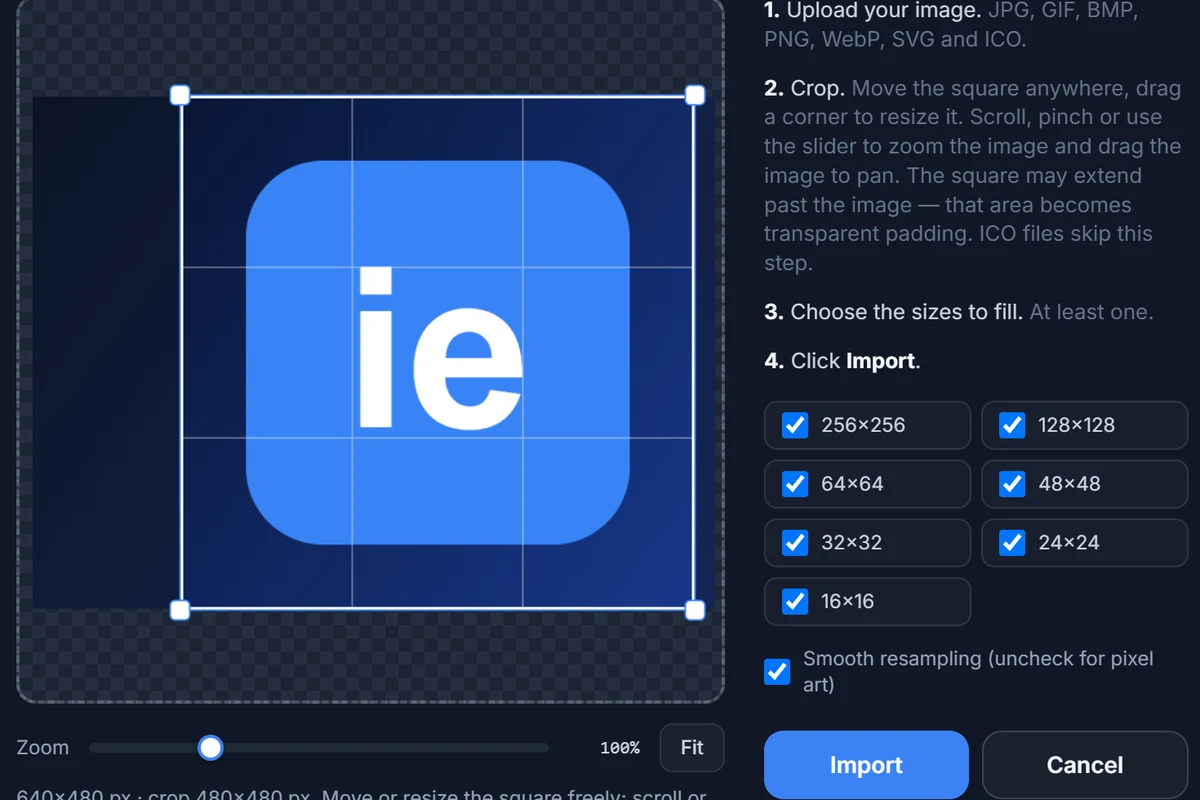 01
打开文件
点击把图片转成 ICO,或打开编辑器后点导入。也可以把文件拖到页面任意位置,或按 Ctrl+V 粘贴剪贴板里的图片。
-
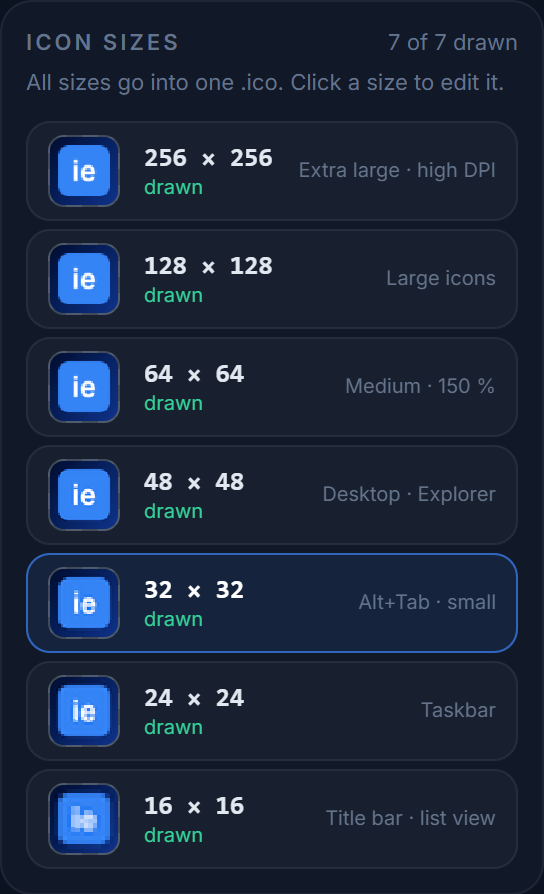 02
裁剪并选择尺寸
把方形裁剪框拖到想要的区域,勾选要生成的尺寸,点导入。像素画请取消勾选平滑重采样。
-
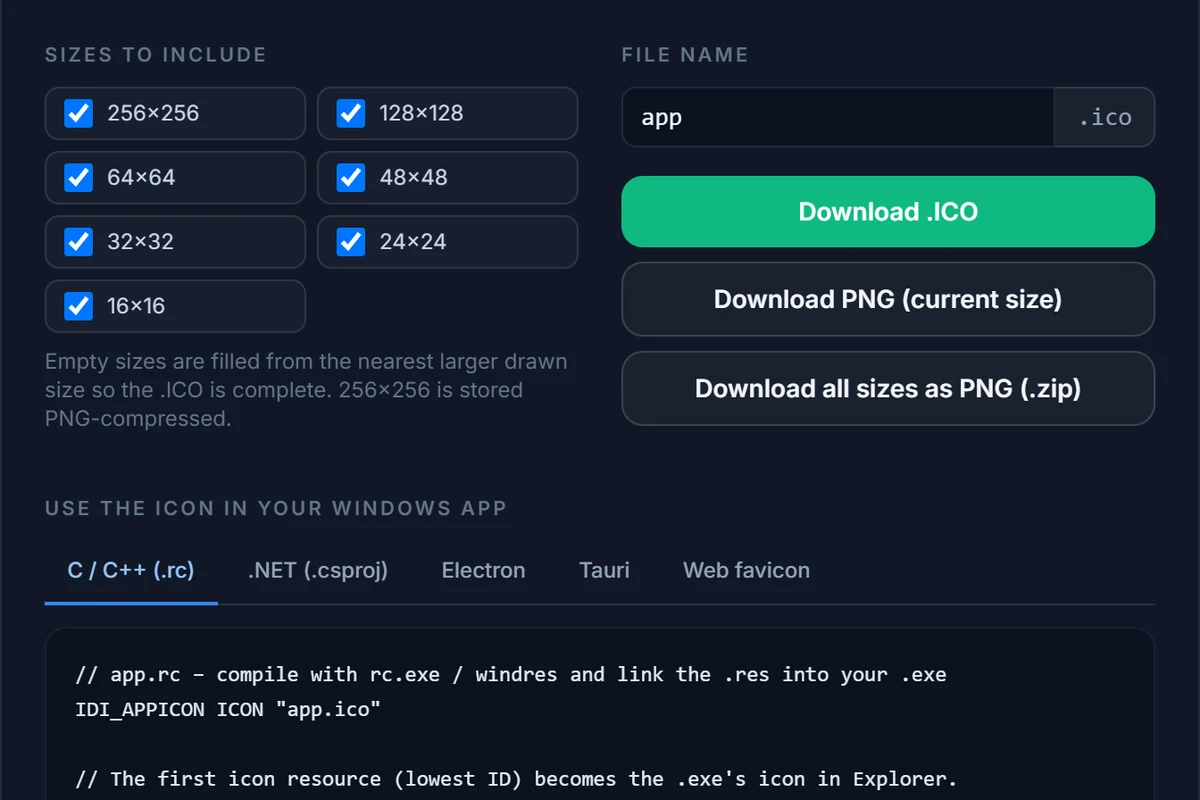 03
下载 .ICO
在像素网格里检查小尺寸,然后点导出。可以下载一个 .ICO、当前尺寸的 PNG,或 PNG 压缩包。
为什么要专用的 ICO 转换器
.ICO 不只是一张缩小的 PNG
CloudConvert、Convertio 这类通用转换器在上百种格式上都很出色,但图标是个例外,因为 .ICO 是一个有自己规则的容器。
.ico 文件其实是一份目录加上若干张图片。Windows 先读目录,再挑出最接近当前所需尺寸的条目——标题栏用 16 px,桌面用 48 px,资源管理器“超大图标”用 256 px——只有迫不得已才缩放。如果转换器只写一个 256 px(更糟的是只写一个 32 px)的条目,Windows 就得临时缩放,结果就是您在任务栏里见过的那种发糊、发虚的图标。
| 要检查什么 | 常见的通用转换器 | IconEditor |
|---|---|---|
| 文件里的尺寸 | 只有一个,或是固定一组、不能改 | 最多七个(256、128、64、48、32、24、16 px),由您选择 |
| 256 px 条目 | 常常没压缩(约 260 KB)或者干脆没有 | PNG 压缩,符合 Windows Vista 及以后版本的要求 |
| 透明度 | 不一定 | 每个条目都是 32 位 Alpha |
| 非正方形的图片 | 被拉伸或被裁掉 | 方形裁剪框;图片之外的区域变成透明边距 |
| 16 px 版本 | 只是模糊地缩一下,爱要不要 | 在像素网格里打开,亲手修整 |
| 下载前能不能先看效果 | No | 可在任务栏、桌面、资源管理器和浏览器标签页里预览 |
| 您的文件之后去哪了 | 取决于服务商 | 在内存中转换后即丢弃,不留存 |
“常见”一列描述的是普遍情况,并不是对哪一家服务的评价——想知道您现在用的工具到底写出了什么,可以把结果用 IconEditor 打开,导入后会列出这个 .ico 里的每一个尺寸。
逐种格式说明
每种输入格式要注意的地方
几条关于大家最常搜索的转换的简短说明。
WebP 转 ICO
WebP 现在是很多网站默认的 logo 格式,但 Windows、Visual Studio 和大多数资源编译器都不能把它当图标用。导入 WebP,裁成方形再导出即可,Alpha 通道会保留下来。如果是动画 WebP,只取第一帧。
JPG 转 ICO
JPG 通常是一张照片,或白底上的一个平面 logo。因为没有透明信息可以带过去,要先想好图标边缘怎么处理:用橡皮擦擦掉白底,或者用画布下方的背景和圆角给它配上纯色底和圆角。照片很少适合做 16 px 图标——先紧贴主体裁剪。
SVG 转 ICO
矢量 logo 是最理想的来源。SVG 导入时按 1024 px 栅格化,再用 Lanczos 滤镜缩小,所以 256 px 和 128 px 条目都很清晰。256 px 下看着很雅致的细线,到 16 px 就消失了——请在 16 和 24 px 版本里把它们加粗。
GIF 和 BMP 转 ICO
与 PNG 的处理方式一样。带透明色的 GIF 会保留透明,但 GIF 的透明只有“有”和“无”两种,256 px 下边缘可能有锯齿;用像素工具修一下边缘,或换一张更干净的源图都有帮助。
ICO 转 PNG
导入 .ico,在右侧面板里选一个尺寸,点导出:下载 PNG得到当前查看的尺寸,把所有尺寸打包为 PNG 下载(.zip)则得到每个已勾选尺寸各一张 PNG。完整流程(包括文件里没有的尺寸会怎样)见 ICO 转 PNG 页面。
图片转 favicon.ico
favicon 就是一个普通的 .ICO。转换方法同上,只是在导出对话框里只勾选 16、32、48 px,让文件保持小巧。favicon 生成器页面讲了 <link> 标签、Apple touch icon,以及 Google 看重什么。
选择尺寸
.ICO 里应该放哪些尺寸?
取决于这个文件要用在哪里。
| 用途 | 建议勾选的尺寸 | 原因 |
|---|---|---|
Windows 应用程序(.exe 图标) | 全部七个 | Windows 会在任务栏、资源管理器、Alt+Tab 和高分屏上挑最接近的条目。详见尺寸速查表。 |
| 自定义文件夹或快捷方式图标 | 256、48、32、16(或全选) | 尺寸列表是一样的;只给少量快捷方式用,文件大一点也没关系。参见Windows 怎么更换图标。 |
| 网站 favicon | 48, 32, 16 | 浏览器读取的是小尺寸条目;尺寸少,文件大约只有 15 KB,而不是它的好几倍。 |
| 安装程序或文档图标 | 256, 48, 32, 16 | 覆盖资源管理器、安装向导和列表视图。 |
没勾选的尺寸就不会出现在文件里。勾选了但没绘制的尺寸,导出时会用最近的较大尺寸补上,导出对话框会用一个小箭头标出这些尺寸,所以您下载之前始终清楚会得到什么。
这个 ICO 转换器能转换哪些格式?
转成 ICO:PNG、JPG/JPEG、WebP、GIF、BMP 和 SVG(也可以打开现成的 .ico、.cur 再改);ImageMagick 能解码的其他格式(如 TIFF、AVIF、PSD)通常也行,但属于尽力支持。从编辑器导出:多尺寸 .ICO、当前尺寸的 PNG,或每个尺寸一张的 PNG 压缩包(ZIP)。不支持输出 SVG、JPG、WebP、GIF,也不生成 macOS 的 .icns。
有文件大小或转换次数限制吗?
单个文件最大 20 MB,不限次数,无需账号,也没有水印。图片按长边最多 1024 px 解码,已经超过 .ICO 能容纳的 256 px。转换器一次处理一张图——它是为图标设计的,不是批量转换工具。
它和通用的文件格式转换器有什么区别?
通用转换器支持上百种格式,所以输出的 ICO 往往只有一个尺寸:缩放一次,写一个条目。而 Windows 图标需要在同一个文件里放多个尺寸、一个 PNG 压缩的 256 px 条目、每个条目都带 Alpha 通道,以及一个看得清的 16 px 版本。IconEditor 全部做到,并且让你在下载之前查看、修改每一个尺寸。
生成的 .ICO 里包含哪些尺寸?
最多七个:256、128、64、48、32、24 和 16 px,全部是带 Alpha 的 32 位。不需要的尺寸可以在导入或导出对话框里取消勾选——做网站 favicon 只要 16、32、48 px 就够了,文件也更小。没画的尺寸会用最近的较大尺寸补齐,所以文件不会残缺。
WebP 或 JPG 转 ICO 能保留透明背景吗?
带 Alpha 通道的 WebP 和 PNG 一样可以保留透明。JPG 本身没有透明信息,转出来的图标是一整块方形;可以用橡皮擦擦掉背景,或者用画布下方的“背景”和“圆角”设置,给它配上颜色和圆角。
能把 ICO 转成 JPG、WebP 或 SVG 吗?
不能直接转。先把需要的尺寸导出为 PNG(或 PNG 压缩包),再用任意图片工具转换那张 PNG。ICO 转 SVG 无法做到忠实还原:.ICO 保存的是像素,而不是矢量形状。
我的图片会存放在你们的服务器上吗?
不会。文件通过 HTTPS 发送,在内存中解码和缩放,处理完返回到您的浏览器后即被丢弃;不会写入磁盘,也不会记录。您的编辑进度只保存在您自己的浏览器里。详见隐私政策。
转换出来的图标在 16 px 下为什么发虚?
因为 256 px 的画面缩到 16 px 会丢掉大部分细节,无论用什么工具缩都一样。办法是编辑而不是转换:在像素网格里打开 16 px 尺寸,把细线加粗,删掉细节。图标设计教程里有具体做法。