
फ्री ऑनलाइन कन्वर्टर
ICO converter: किसी भी इमेज को Windows .ico में बदलें
PNG, JPG, WebP, GIF, BMP या SVG को ऐसी Windows .ico में बदलें जिसमें Windows के माँगे सारे साइज़ हों — या कोई मौजूदा .ico खोलकर उसके साइज़ PNG में एक्सपोर्ट करें। ट्रांसपेरेंट, प्राइवेट, फ्री, और डाउनलोड से पहले हर साइज़ हाथ से सुधारा जा सकता है।
फ़ॉर्मैट
क्या अंदर जाता है, क्या बाहर आता है
एक कन्वर्टर, कई दिशाएँ। ब्राउज़र या ImageMagick जो भी पढ़ सके, वह अंदर जाता है; बाहर .ICO, PNG या PNG की ZIP आती है।
| आपके पास है | आपको मिलता है | नोट |
|---|---|---|
| PNG | .ICO | सबसे आम मामला। हर साइज़ में ट्रांसपेरेंसी बनी रहती है। देखें PNG to ICO गाइड। |
| JPG / JPEG | .ICO | अल्फ़ा चैनल नहीं होता, इसलिए आइकन पूरा स्क्वायर रहता है, जब तक आप बैकग्राउंड मिटा न दें या गोल कोने न जोड़ दें। |
| WebP | .ICO | अल्फ़ा बना रहता है। काम का है, क्योंकि कई साइटें अब अपने लोगो सिर्फ़ WebP में देती हैं। |
| SVG | .ICO | इम्पोर्ट पर 1024 px में रास्टराइज़ होती है, इसलिए 256 px एंट्री वेक्टर जितनी ही शार्प रहती है। |
| GIF · BMP | .ICO | दोनों PNG की तरह ही चलते हैं। GIF का पहला फ़्रेम लिया जाता है। |
| .ICO · .CUR | .ICO · PNG · ZIP | मौजूदा आइकन खुलते हैं और हर साइज़ अपने स्लॉट में जाता है। ब्योरा ICO to PNG पेज पर। |
| कुछ नहीं — ख़ुद बनाएँ | .ICO · PNG · ZIP | अपलोड छोड़ें और पिक्सेल टूल से 256 px कैनवास पर सीधे ड्रॉ करें। |
ImageMagick जो और फ़ॉर्मैट डिकोड कर सकता है (TIFF, AVIF, PSD वगैरह), वे "जितना हो सके" के आधार पर चलते हैं: सर्वर फ़ाइल पढ़ पाया तो उसका पहला या फ़्लैट किया हुआ फ़्रेम मिलता है, और न पढ़ पाया तो इम्पोर्ट डायलॉग बता देता है।
यह क्या नहीं करता
आउटपुट की तरफ़ दायरा जानबूझकर छोटा है। IconEditor Windows .ICO, PNG और PNG की ZIP बनाता है। यह SVG, JPG, WebP, GIF या macOS की .icns नहीं बनाता, एक बार में एक ही इमेज कन्वर्ट करता है, और बैच मोड नहीं है। इनमें से कुछ चाहिए तो PNG एक्सपोर्ट करें और आगे का काम किसी और टूल से करें।
कैसे काम करता है
तीन स्टेप में इमेज को ICO में बदलें
हर इनपुट फ़ॉर्मैट के लिए प्रोसेस एक ही है, और करीब दो मिनट लगते हैं।
-
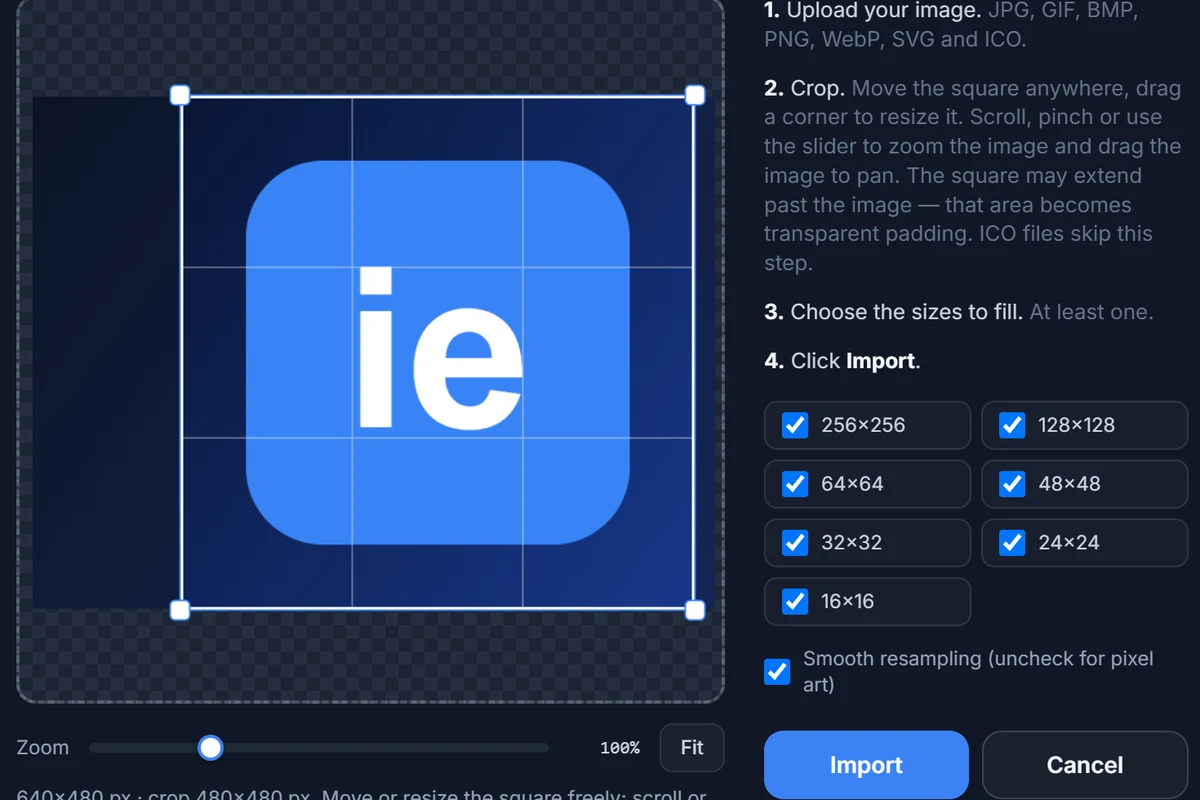 01
फ़ाइल खोलें
इमेज को ICO में बदलें पर क्लिक करें, या एडिटर खोलकर इम्पोर्ट दबाएँ। फ़ाइल को पेज पर कहीं भी ड्रैग करके छोड़ सकते हैं, या Ctrl+V से क्लिपबोर्ड की इमेज पेस्ट कर सकते हैं।
-
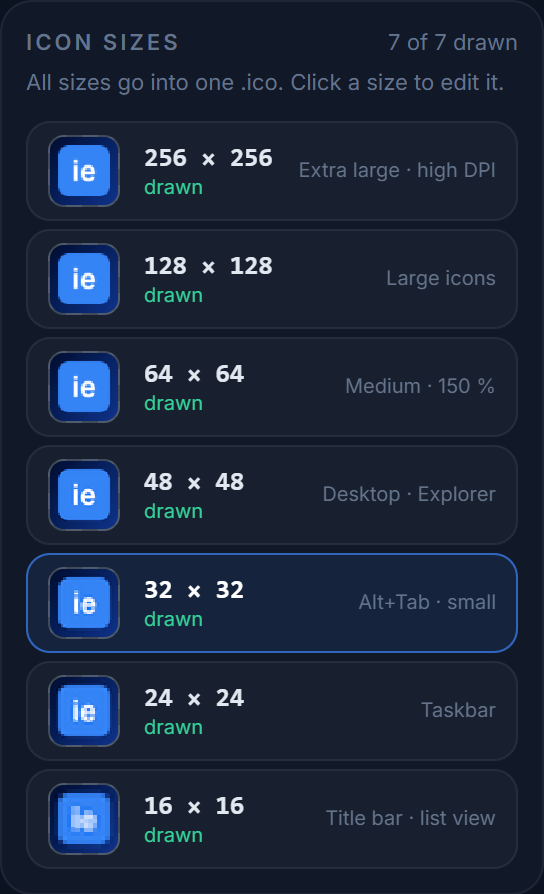 02
क्रॉप करें और साइज़ चुनें
स्क्वायर फ़्रेम को मनचाहे हिस्से पर खींचें, जो साइज़ बनाने हैं उन्हें टिक करें और इम्पोर्ट दबाएँ। पिक्सेल आर्ट के लिए स्मूद रीसैंपलिंग अनटिक कर दें।
-
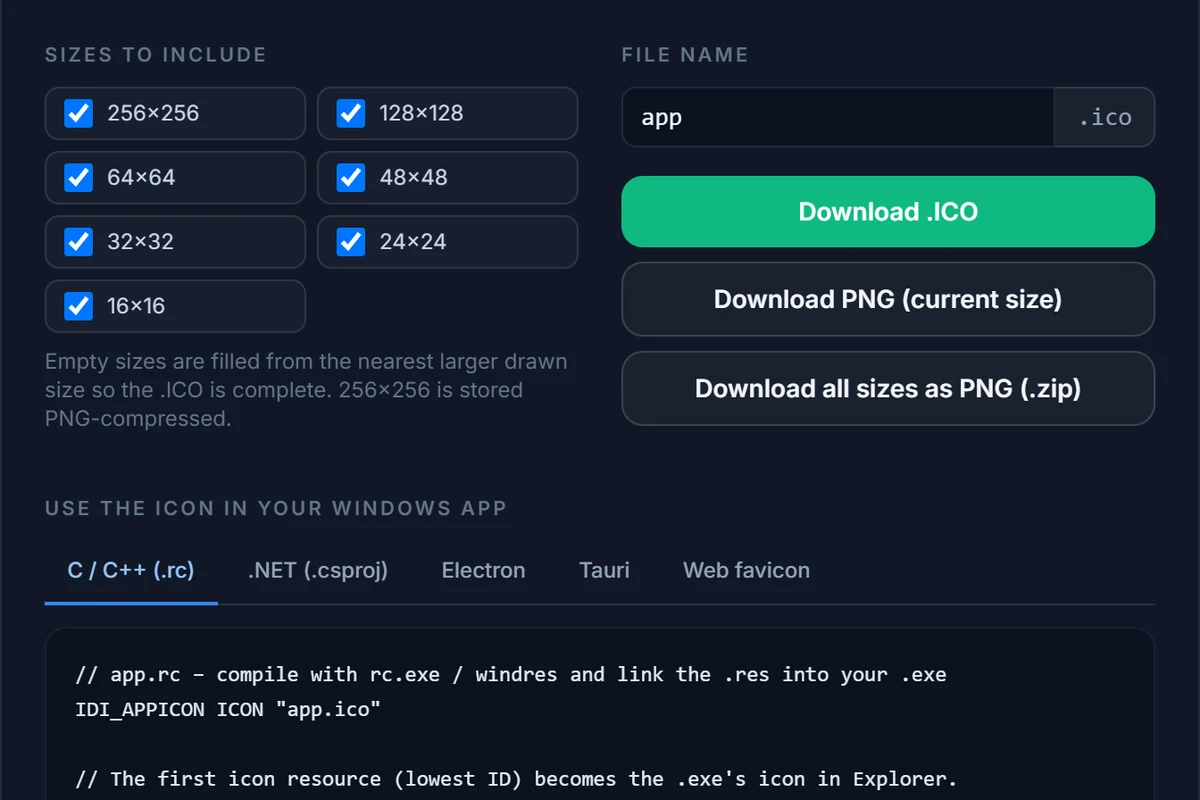 03
.ICO डाउनलोड करें
छोटे साइज़ पिक्सेल ग्रिड पर जाँचें, फिर एक्सपोर्ट दबाएँ। एक .ICO, मौजूदा साइज़ की PNG, या PNG की ZIP डाउनलोड करें।
समर्पित ICO converter क्यों
.ICO सिर्फ़ एक छोटी PNG नहीं है
CloudConvert या Convertio जैसे आम कन्वर्टर सैकड़ों फ़ॉर्मैट में बेहतरीन हैं। आइकन अपवाद हैं, क्योंकि .ICO एक कंटेनर है जिसके अपने नियम हैं।
.ico फ़ाइल असल में एक डायरेक्टरी होती है और उसके बाद कई इमेज। Windows डायरेक्टरी खोलकर वह एंट्री उठाता है जो ज़रूरी साइज़ के सबसे क़रीब हो — टाइटल बार में 16 px, डेस्कटॉप पर 48 px, Explorer के एक्स्ट्रा-लार्ज व्यू में 256 px — और स्केल तभी करता है जब मजबूरी हो। जो कन्वर्टर सिर्फ़ एक 256 px (या उससे भी बुरा, एक 32 px) एंट्री लिखता है, वह Windows को मौके पर ही रीसैंपल करने पर मजबूर करता है, और नतीजा वही धुँधला, घिसा-सा आइकन होता है जो आपने शायद टास्कबार में देखा होगा।
| क्या जाँचें | आम जेनरिक कन्वर्टर | IconEditor |
|---|---|---|
| फ़ाइल में साइज़ | एक, या तय सेट जिसे आप बदल नहीं सकते | सात तक (256, 128, 64, 48, 32, 24, 16 px), आपकी पसंद के |
| 256 px एंट्री | अक्सर बिना कंप्रेशन (करीब 260 KB) या ग़ायब | PNG-कंप्रेस्ड, जैसा Windows Vista और बाद के वर्ज़न चाहते हैं |
| ट्रांसपेरेंसी | अलग-अलग | हर एंट्री में 32-बिट अल्फ़ा |
| नॉन-स्क्वायर इनपुट | खिंच जाता है या कट जाता है | स्क्वायर क्रॉप फ़्रेम; इमेज के बाहर का हिस्सा ट्रांसपेरेंट पैडिंग बन जाता है |
| 16 px वर्ज़न | धुँधला सिकोड़ा हुआ, जैसा है वैसा लें | इसे पिक्सेल ग्रिड पर खोलें और हाथ से सुधारें |
| डाउनलोड से पहले देखना | No | टास्कबार, डेस्कटॉप, Explorer और ब्राउज़र टैब में प्रीव्यू |
| बाद में आपकी फ़ाइल का क्या होता है | सर्विस पर निर्भर | मेमोरी में कन्वर्ट होकर फेंक दी जाती है; कुछ स्टोर नहीं होता |
"आम" वाला कॉलम आम तौर पर होने वाले बर्ताव का वर्णन है, किसी एक सर्विस पर फ़ैसला नहीं — आपका मौजूदा टूल असल में क्या लिखता है, यह जानने के लिए उसका नतीजा IconEditor में खोलकर देखें; इम्पोर्ट करने पर वह .ico के हर साइज़ की सूची दिखा देता है।
फ़ॉर्मैट-दर-फ़ॉर्मैट
हर इनपुट के लिए काम की बातें
उन कन्वर्ज़न पर छोटे नोट जो लोग सबसे ज़्यादा खोजते हैं।
WebP to ICO
WebP अब कई साइटों का डिफ़ॉल्ट लोगो फ़ॉर्मैट है, पर Windows, Visual Studio और ज़्यादातर रिसोर्स कंपाइलर उसे आइकन के रूप में इस्तेमाल नहीं कर सकते। WebP इम्पोर्ट करें, स्क्वायर क्रॉप करें और एक्सपोर्ट करें — अल्फ़ा चैनल सफ़र में बचा रहता है। WebP एनिमेटेड हो तो सिर्फ़ पहला फ़्रेम लिया जाता है।
JPG to ICO
JPG एक फ़ोटो या सफ़ेद डिब्बे में रखा फ़्लैट लोगो होता है। ट्रांसपेरेंसी साथ ले जाने को होती नहीं, इसलिए तय करें कि किनारों पर आइकन कैसा दिखे: इरेज़र से सफ़ेद हिस्सा मिटाएँ, या कैनवास के नीचे बैकग्राउंड और कोने (Corners) से उसे ठोस रंग और गोल कोने दें। फ़ोटो 16 px आइकन के रूप में कम ही चलती हैं — पहले विषय पर कसकर क्रॉप करें।
SVG to ICO
वेक्टर लोगो सबसे अच्छा सोर्स है। SVG को 1024 px में रास्टराइज़ करके Lanczos फ़िल्टर से छोटा किया जाता है, इसलिए 256 px और 128 px एंट्री कुरकुरी रहती हैं। जो पतली लकीरें 256 px पर सुंदर लगती हैं, वे 16 px पर ग़ायब हो जाती हैं — 16 और 24 px वर्ज़न में उन्हें मोटा करें।
GIF और BMP to ICO
दोनों PNG की तरह ही चलते हैं। ट्रांसपेरेंट रंग वाली GIF में वह बना रहता है, पर GIF की ट्रांसपेरेंसी सिर्फ़ ऑन/ऑफ़ होती है, इसलिए 256 px पर किनारे दाँतेदार दिख सकते हैं; पिक्सेल टूल से किनारा स्मूद करना या साफ़ सोर्स लेना मदद करता है।
ICO to PNG
.ico इम्पोर्ट करें, दाईं तरफ़ के पैनल में साइज़ चुनें और एक्सपोर्ट दबाएँ: PNG डाउनलोड करें वह साइज़ देता है जो आप देख रहे हैं, और सभी साइज़ PNG के रूप में डाउनलोड करें (.zip) हर टिक किए साइज़ की एक PNG देता है। पूरी प्रक्रिया, और जो साइज़ फ़ाइल में नहीं हैं उनका क्या होता है, ICO to PNG पेज पर है।
Image to favicon.ico
favicon एक आम .ICO ही है। ऊपर की तरह कन्वर्ट करें, बस एक्सपोर्ट डायलॉग में फ़ाइल छोटी रखने के लिए सिर्फ़ 16, 32 और 48 px टिक करें। favicon generator पेज में <link> टैग, Apple touch icon और Google क्या देखता है, सब बताया है।
साइज़ चुनना
.ICO में कौन-से साइज़ होने चाहिए?
यह इस पर निर्भर है कि फ़ाइल कहाँ जा रही है।
| इस्तेमाल | ये साइज़ टिक करें | क्यों |
|---|---|---|
Windows एप्लिकेशन (.exe आइकन) | सातों | Windows टास्कबार, Explorer, Alt+Tab और हाई-DPI स्क्रीन के लिए सबसे क़रीबी एंट्री चुनता है। ब्योरा साइज़ चीट शीट में। |
| कस्टम फ़ोल्डर या शॉर्टकट आइकन | 256, 48, 32, 16 (या सब) | साइज़ की सूची वही है; मुट्ठी भर शॉर्टकट के लिए बड़ी फ़ाइल से कोई नुकसान नहीं। देखें Windows में आइकन कैसे बदलें। |
| वेबसाइट favicon | 48, 32, 16 | ब्राउज़र छोटी एंट्री पढ़ते हैं; कम साइज़ का मतलब है करीब 15 KB की फ़ाइल, उसके कई गुना की नहीं। |
| इंस्टॉलर या डॉक्यूमेंट आइकन | 256, 48, 32, 16 | Explorer, इंस्टॉलर विज़ार्ड और लिस्ट व्यू को कवर करता है। |
जिस साइज़ को आप टिक नहीं करते, वह फ़ाइल में होता ही नहीं। जिसे टिक किया पर ड्रॉ नहीं किया, वह एक्सपोर्ट पर सबसे नज़दीकी बड़े साइज़ से भर दिया जाता है, और एक्सपोर्ट डायलॉग उन्हें छोटे तीर से दिखाता है, इसलिए डाउनलोड से पहले आपको पता रहता है कि क्या मिलने वाला है।
यह ICO converter क्या-क्या कन्वर्ट कर सकता है?
ICO में: PNG, JPG/JPEG, WebP, GIF, BMP और SVG (साथ में कोई मौजूदा .ico या .cur, जिसे आप बदलना चाहें); ImageMagick जो और फ़ॉर्मैट पढ़ सकता है, जैसे TIFF, AVIF या PSD, वे भी अक्सर चल जाते हैं, पर उनकी गारंटी नहीं है। एडिटर से बाहर: मल्टी-साइज़ .ICO, जो साइज़ आप देख रहे हैं उसकी PNG, या हर साइज़ की एक-एक PNG वाली ZIP। यह SVG, JPG, WebP, GIF या macOS की .icns फ़ाइल नहीं बनाता।
क्या फ़ाइल-साइज़ या कन्वर्ज़न की कोई सीमा है?
हर फ़ाइल 20 MB तक की हो सकती है, रोज़ की कोई लिमिट, अकाउंट या वॉटरमार्क नहीं है। इमेज लंबी तरफ़ 1024 px तक डिकोड होती है, जो .ICO में समाने वाले 256 px से ज़्यादा है। कन्वर्टर एक बार में एक इमेज संभालता है — यह आइकन के लिए बना है, बैच जॉब के लिए नहीं।
यह आम फ़ाइल कन्वर्टर से अलग कैसे है?
आम कन्वर्टर सैकड़ों फ़ॉर्मैट सपोर्ट करते हैं, और इसीलिए उनका ICO आउटपुट अक्सर सिर्फ़ एक साइज़ का होता है: एक बार रीसैंपल, एक एंट्री। Windows आइकन को एक ही फ़ाइल में कई साइज़, PNG-कंप्रेस्ड 256 px एंट्री, हर एंट्री में अल्फ़ा और पढ़ने लायक 16 px वर्ज़न चाहिए। IconEditor यह सब लिखता है, और डाउनलोड से पहले आपको हर साइज़ देखने और सुधारने देता है।
.ICO में कौन-से साइज़ जाते हैं?
ज़्यादा से ज़्यादा सात: 256, 128, 64, 48, 32, 24 और 16 px, सब अल्फ़ा वाले 32-बिट। जो साइज़ नहीं चाहिए, उन्हें इम्पोर्ट या एक्सपोर्ट डायलॉग में अनटिक कर दें — favicon के लिए 16, 32 और 48 px काफ़ी हैं, और फ़ाइल छोटी रहती है। जो साइज़ आपने खाली छोड़ा, वह सबसे नज़दीकी बड़े साइज़ से भर दिया जाता है, इसलिए फ़ाइल कभी अधूरी नहीं होती।
क्या WebP या JPG को ICO में बदलने पर ट्रांसपेरेंसी रहती है?
अल्फ़ा चैनल वाली WebP में ट्रांसपेरेंसी रहती है, PNG की तरह। JPG में ट्रांसपेरेंसी होती ही नहीं, इसलिए बना आइकन पूरा स्क्वायर होता है; बैकग्राउंड इरेज़र से मिटाएँ, या कैनवास के नीचे बैकग्राउंड और कोने (Corners) वाले कंट्रोल से उसे रंग और गोल कोने दें।
क्या ICO को JPG, WebP या SVG में बदला जा सकता है?
सीधे नहीं। जो साइज़ चाहिए उसे PNG (या PNG की ZIP) के रूप में एक्सपोर्ट करें और उस PNG को किसी भी इमेज टूल से बदल लें। ICO से SVG हू-ब-हू मुमकिन नहीं है: .ICO में पिक्सेल होते हैं, आकार (shapes) नहीं।
क्या मेरी इमेज आपके सर्वर पर स्टोर होती है?
नहीं। फ़ाइल HTTPS से भेजी जाती है, मेमोरी में डिकोड और रीसैंपल होती है, आपके ब्राउज़र को लौटाई जाती है और फेंक दी जाती है; न डिस्क पर लिखी जाती है, न लॉग होती है। आपका काम सिर्फ़ आपके अपने ब्राउज़र में सेव रहता है। ब्योरा प्राइवेसी पॉलिसी में है।
कन्वर्ट किया हुआ आइकन 16 px पर धुँधला क्यों दिखता है?
क्योंकि 256 px की तस्वीर 16 px तक सिकोड़ने पर ज़्यादातर डिटेल खो जाती है, चाहे सिकोड़ने वाला टूल कोई भी हो। इलाज कन्वर्ट करना नहीं, एडिट करना है: 16 px साइज़ पिक्सेल ग्रिड पर खोलें, पतली लाइनें मोटी करें और बारीक डिटेल हटा दें। आइकन डिज़ाइन गाइड में तरीका है।
संबंधित
मनचाहा आइकन पाने के और तरीके
अभी अपनी इमेज कन्वर्ट करें
एडिटर इम्पोर्ट डायलॉग के साथ खुलता है। फ्री, ब्राउज़र में, कुछ इंस्टॉल नहीं करना, कुछ स्टोर नहीं होता।