
Paso a paso · 8 min de lectura
Cómo cambiar iconos en Windows 11 y 10: carpetas, accesos directos, unidades
Windows deja poner un icono personalizado a casi todo — siempre que tengas un archivo .ico de verdad. Aquí está dónde se encuentra cada ajuste, cómo crear el archivo y qué hacer cuando el icono se niega a cambiar.
01 · Antes de empezar
Lo que necesitas: un archivo .ico en un lugar permanente
Dos reglas evitan casi todos los problemas.
Regla 1 — el archivo tiene que ser un .ico de verdad. El cuadro Cambiar icono de carpetas, accesos directos y unidades lista archivos .ico e iconos guardados dentro de archivos .exe, .dll e .icl. No acepta PNG, JPG ni WebP, y cambiar la extensión de un PNG a .ico no lo convierte en icono: un .ico es un contenedor con un directorio y un mapa de bits por tamaño, y Windows lee el directorio, no la extensión del archivo.
Regla 2 — deja el archivo donde está. Un icono personalizado de carpeta o de acceso directo guarda la ruta del .ico, no una copia. Si mueves o borras el archivo, el elemento vuelve en silencio a su icono por defecto. Crea primero una carpeta para tus iconos (por ejemplo C:\Users\tu\Iconos) y coloca allí cada .ico antes de asignarlo.
¿Aún no tienes un .ico? La siguiente sección lleva unos dos minutos. ¿Ya tienes un logo en PNG, JPG, WebP o SVG? Puedes convertirlo con la misma herramienta.
02 · Crea el icono
Crea el .ico en tu navegador
Gratis, sin registro, sin instalar nada.
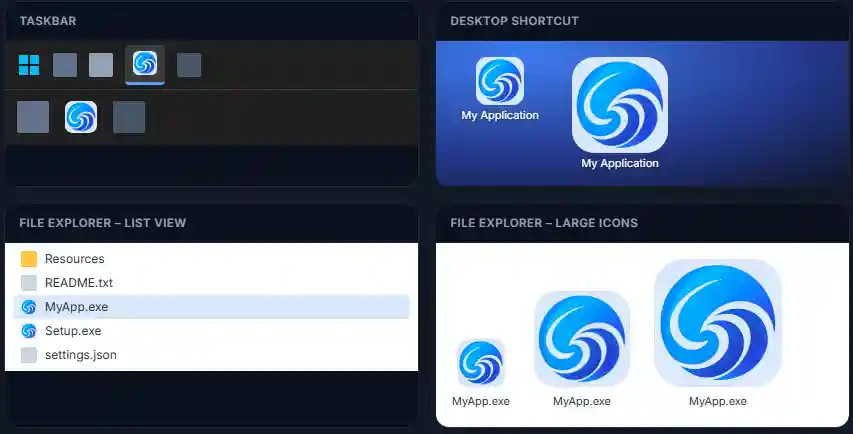
- Abre el editor y haz clic en Importar. Elige un PNG, JPG, WebP, GIF, BMP o SVG casi cuadrado, o pulsa Ctrl+V para pegar una imagen del portapapeles. ¿Prefieres dibujar? Elige el lápiz y empieza en el lienzo de 256 px.
- Recorta y deja todos los tamaños marcados. El marco cuadrado decide qué entra en el icono; las siete casillas de tamaño (de 256 a 16 px) vienen marcadas por defecto y conviene dejarlas así para iconos de carpetas y escritorio.
- Mira los tamaños pequeños. Selecciona 48, 32 y 16 px y arregla lo que se haya vuelto borroso. Bajo el lienzo, Fondo y Esquinas permiten poner el dibujo sobre una baldosa redondeada de color — una forma rápida de hacer iconos de carpeta que destaquen.
- Previsualiza el icono en una barra de tareas y en las vistas del Explorador.
- Exporta: haz clic en Exportar, pon nombre al archivo (por ejemplo
proyectos) y pulsa Descargar .ICO. Muévelo a tu carpeta de iconos.
Los detalles de la conversión están en la página de PNG a ICO y en la página del convertidor ICO; la guía del icono de aplicación tiene consejos de diseño que también valen para iconos de carpeta (una forma clara, buen contraste).
03 · Carpetas
Cambiar el icono de una carpeta
- Haz clic derecho en la carpeta y elige Propiedades. En Windows 11 está en Mostrar más opciones; también puedes seleccionar la carpeta y pulsar Alt+Intro.
- Abre la pestaña Personalizar y haz clic en Cambiar icono…, abajo.
- Haz clic en Examinar…, selecciona tu .ico y pulsa Abrir, y luego Aceptar dos veces.
El cambio se aplica solo a esa carpeta, no a sus subcarpetas. Entre bastidores, Windows escribe en la carpeta un pequeño archivo oculto llamado desktop.ini que apunta a tu .ico — por eso importa la regla de la ruta. Restaurar valores predeterminados, en la misma pestaña, lo deshace.
04 · Accesos directos
Cambiar el icono de un acceso directo
- Haz clic derecho en el acceso directo (en el escritorio, en la carpeta del menú Inicio, donde sea) y elige Propiedades.
- En la pestaña Acceso directo haz clic en Cambiar icono…. Si Windows avisa de que el archivo no tiene iconos, acepta — entonces abre su propia lista de iconos.
- Examinar… hasta tu .ico, selecciónalo y confirma con Aceptar y Aplicar.
Barra de tareas: un programa anclado toma su icono del acceso directo desde el que se ancló. El método fiable es desanclar la aplicación, cambiar el icono de un acceso directo al programa y anclar ese acceso (clic derecho y Anclar a la barra de tareas). Funciona con accesos directos a programas; un acceso directo a una carpeta no se puede anclar así.
05 · Otros lugares
Iconos del escritorio, unidades, tipos de archivo y aplicaciones
Cada uno tiene su propio ajuste; uno no tiene ningún ajuste integrado.
Este equipo, la Papelera de reciclaje y los demás iconos del escritorio
Abre Configuración → Personalización → Temas y haz clic en Configuración de iconos de escritorio (en Configuración relacionada). Selecciona el icono — Este equipo, Archivos del usuario, Red, Papelera de reciclaje (llena o vacía) — haz clic en Cambiar icono…, Examinar… hasta tu .ico y confirma. El mismo cuadro tiene Restaurar valor predeterminado. La Papelera tiene dos iconos, vacía y llena: cambia los dos o irá alternando.
El icono de una unidad
Windows no ofrece un menú para los iconos de unidad. El método habitual es un archivo de texto llamado autorun.inf en la raíz de la unidad, con este contenido:
[autorun]
icon=drive.ico
Pon drive.ico en la misma raíz. Es el único caso en que el icono viaja con el almacenamiento, lo que resulta útil en memorias USB y discos externos. Windows ya no ejecuta programas desde autorun.inf, pero la línea del icono se sigue respetando en la mayoría de unidades; si la tuya la ignora, probablemente una directiva de seguridad bloquea el archivo.
Iconos de un tipo de archivo (todos los .txt, todos los .psd …)
Windows no tiene un ajuste integrado para esto. Se guarda en el registro, bajo la clave DefaultIcon del tipo de archivo, y existen herramientas de terceros para cambiarlo sin editar el registro a mano. Haz una copia de seguridad antes de experimentar — y ten en cuenta que muchos programas restablecen los iconos de sus tipos de archivo al actualizarse.
El icono de un programa (.exe)
El icono de un .exe es parte del propio archivo, puesto al compilarlo. Windows no tiene un interruptor para sustituirlo, y las herramientas que reescriben los recursos del programa de otro pueden romperlo o disparar avisos del antivirus. Usa en su lugar un acceso directo con un icono personalizado (sección 04). Si eres desarrollador, el cuadro de exportación te da el fragmento para C/C++, .NET, Electron y Tauri.
Paquetes de iconos para todo el sistema
Sustituir en todas partes los iconos integrados de Windows es un trabajo distinto de los cambios elemento a elemento de arriba: requiere herramientas de personalización de terceros o modificar archivos del sistema, tiene sus propios riesgos y una actualización de Windows puede deshacerlo. Queda fuera del alcance de esta guía.
06 · Solución de problemas
El icono no cambia o se ve mal
Sigue viéndose el icono antiguo
Windows guarda los iconos en caché. Reinicia el Explorador de archivos (Administrador de tareas → Explorador de Windows → Reiniciar) o ejecuta ie4uinit.exe -show en el Símbolo del sistema y actualiza la carpeta con F5. Cerrar sesión y volver a entrar también funciona.
Aparece un icono en blanco o genérico
Lo más probable es que el archivo no sea un .ico de verdad (un PNG renombrado), que la ruta ya no exista o que el .ico esté en una ubicación de red no conectada. Vuelve a exportar el archivo y asígnalo de nuevo.
Se ve borroso
El .ico tiene muy pocos tamaños. Vuelve a exportarlo con 256, 128, 64, 48, 32, 24 y 16 px. Una entrada grande de 256 px es la que más importa en las vistas de iconos grandes del Explorador.
El cambio desapareció al cabo de un tiempo
Se movió o se borró el .ico, o un programa lo restableció (algunas aplicaciones reescriben sus accesos directos y los iconos de sus tipos de archivo al actualizarse). Asígnalo de nuevo desde una carpeta permanente.
Preguntas
Cambiar iconos de Windows, explicado
¿Puedo usar un PNG o un JPG como icono de Windows?
No directamente. El cuadro Cambiar icono de carpetas, accesos directos y unidades pide un archivo .ico (o un icono dentro de un .exe, .dll o .icl). Convierte antes el PNG — PNG a ICO lleva un minuto. Cambiar la extensión de .png a .ico no funciona.
¿Por qué mi icono personalizado se ve borroso o demasiado pequeño?
Normalmente el .ico tiene un solo tamaño y Windows tiene que estirarlo. Los iconos de carpetas y escritorio se muestran de 48 px hasta 256 px, según la vista y el escalado de la pantalla. Exporta un .ico con 256, 128, 64, 48, 32, 24 y 16 px; mira la guía rápida de tamaños de icono.
¿Qué pasa si después muevo o borro el .ico?
La carpeta o el acceso directo vuelve a su icono por defecto. Windows guarda la ruta del archivo, no una copia, así que pon tus iconos en una carpeta permanente (por ejemplo C:\Users\tu\Iconos) antes de asignarlos.
¿Puedo cambiar el icono del propio archivo .exe?
No con un ajuste integrado de Windows. Windows lee el icono de una aplicación de los recursos compilados en el .exe. Lo que sí puedes hacer es crear un acceso directo al programa y darle tu propio icono. Los desarrolladores fijan el icono al compilar; la guía del icono de aplicación explica cómo.
¿Funciona igual en Windows 10 y en Windows 11?
Los pasos son los mismos; solo cambian los menús. En Windows 11 el menú contextual es más corto, así que Propiedades puede estar en Mostrar más opciones — o selecciona el elemento y pulsa Alt+Intro. El cuadro Cambiar icono y la página de configuración de iconos de escritorio se ven igual en ambos.
¿Cómo vuelvo al icono por defecto?
En una carpeta: Propiedades, pestaña Personalizar, Restaurar valores predeterminados. En un acceso directo: Propiedades, pestaña Acceso directo, Cambiar icono y elige de nuevo el icono del programa (o vuelve a crear el acceso). En los iconos de escritorio: Configuración de iconos de escritorio, selecciona el icono y haz clic en Restaurar valor predeterminado.
¿Es seguro usar iconos de internet?
Un .ico es solo un contenedor de imágenes, pero ten cuidado con dónde lo descargas y no ejecutes nunca un «instalador de paquete de iconos» en el que no confíes. Crear tu propio icono en el navegador, como se describe aquí, te deja el control del archivo.
Sigue leyendo
Más sobre iconos de Windows
Pruébalo mientras lees
El editor es gratis, no necesita cuenta y exporta un .ico listo para Windows con los siete tamaños.