
Convertidor online gratuito
Convertidor de PNG a ICO: todos los tamaños de Windows en un solo archivo
Sube un PNG, JPG, SVG o WebP y descarga un .ico listo para Windows con 256, 128, 64, 48, 32, 24 y 16 px dentro. Conserva la transparencia, no guarda nada y no pide registro; y, a diferencia de un convertidor cualquiera, puedes retocar a mano los tamaños diminutos antes de exportar.
Cómo funciona
Convierte un PNG a ICO en tres pasos
Unos dos minutos desde que subes la imagen hasta tener el icono terminado. El mismo flujo sirve para JPG, SVG, WebP, BMP, GIF y archivos .ICO existentes.
-
 01
Importa tu imagen
Haz clic en Importar en el editor (o suelta el archivo en cualquier parte de la página). Se aceptan PNG, JPG, SVG, WebP, BMP y GIF de hasta 20 MB.
-
 02
Recorta y elige tamaños
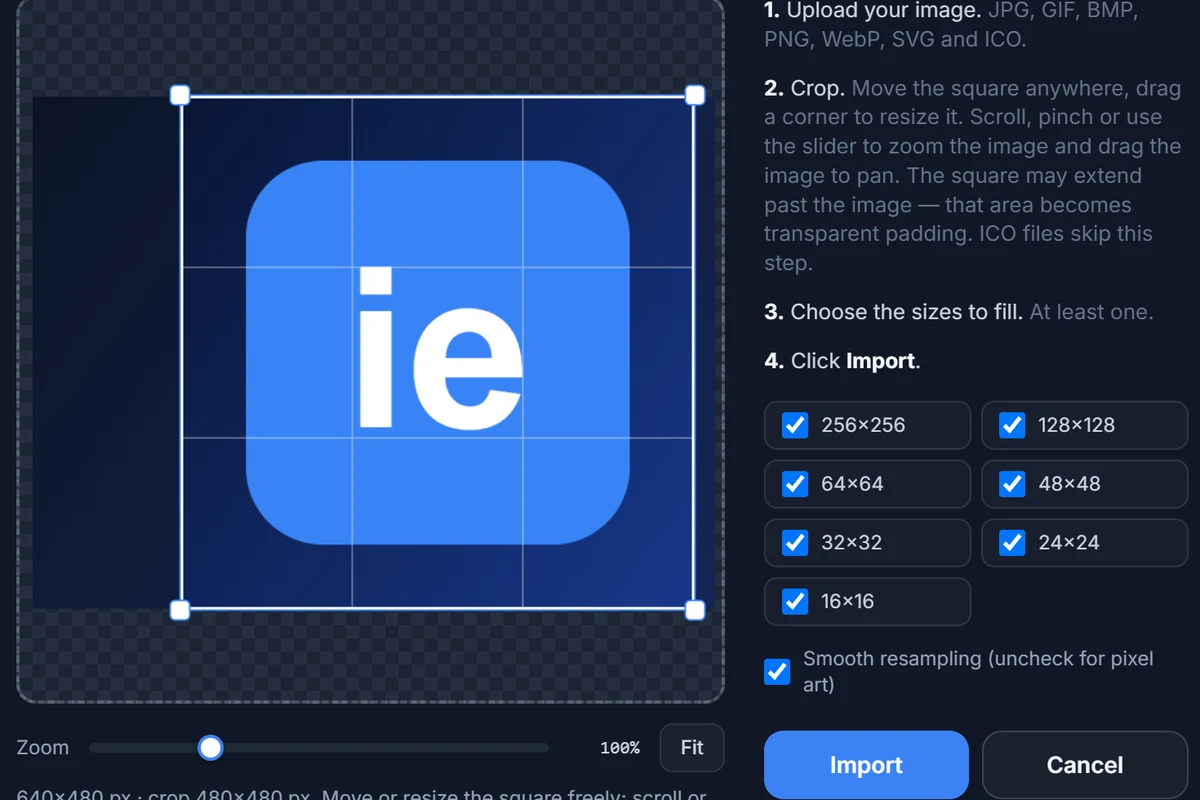
Arrastra el marco cuadrado sobre la parte que quieras. Marca los tamaños que se generarán (los siete vienen activados) y haz clic en Importar. Cada tamaño se reescala con un filtro Lanczos.
-
 03
Exporta el .ICO
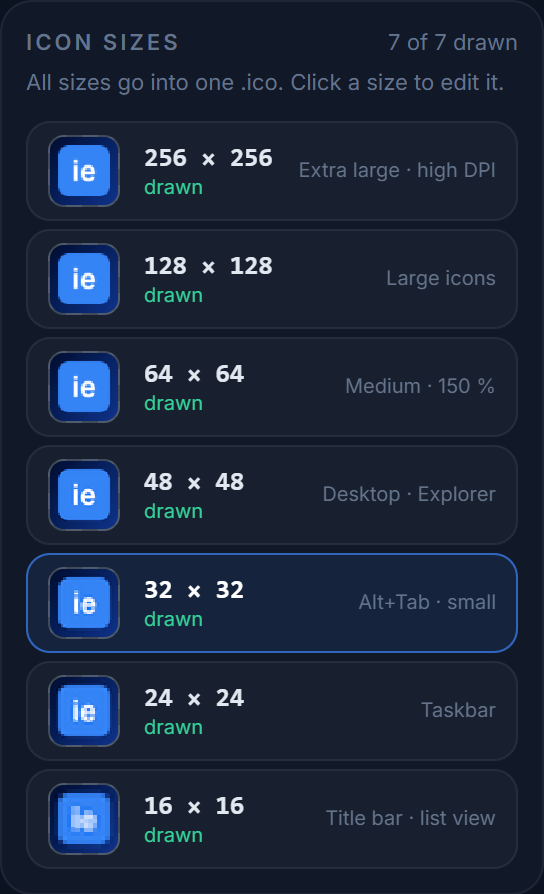
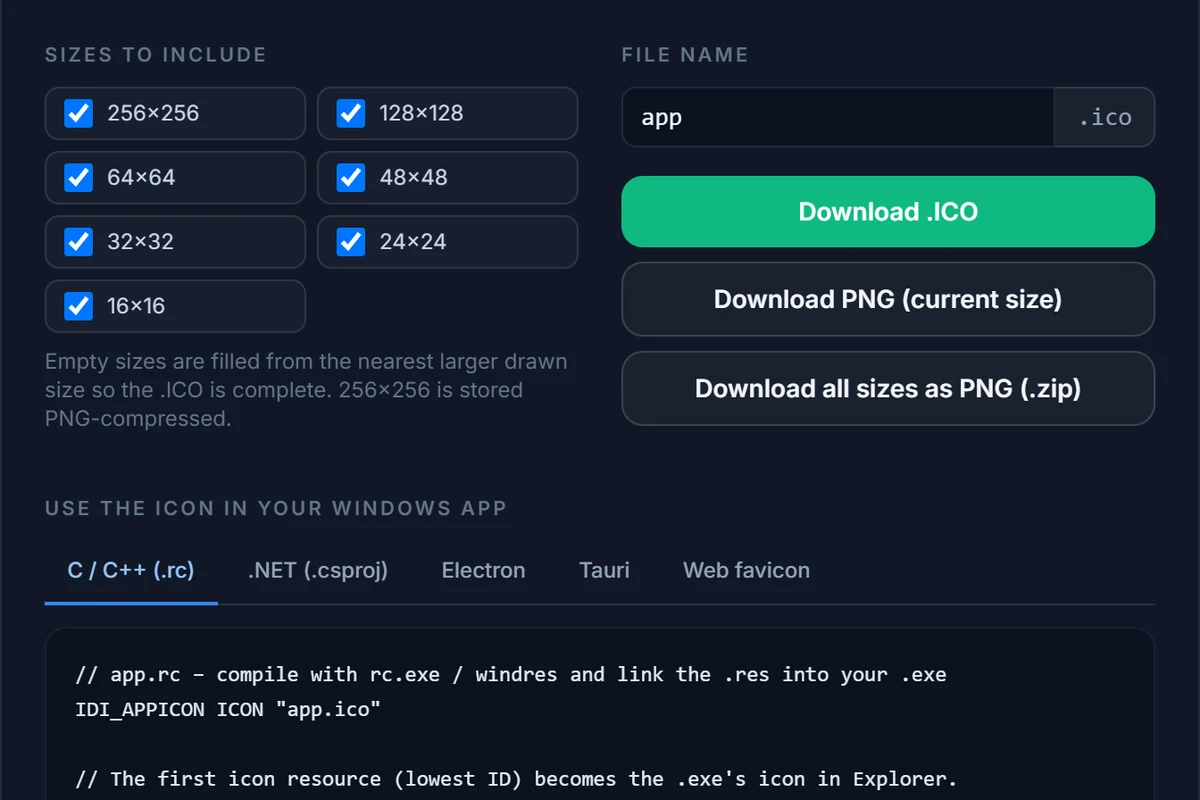
Revisa las versiones de 16 y 24 px en la cuadrícula de píxeles, corrige algún píxel suelto si quieres, haz clic en Exportar y descarga un único .ico multitamaño, junto con el fragmento para tu proyecto.
¿Por qué no cualquier convertidor?
Un convertidor que además es un editor de iconos
La mayoría de herramientas de PNG a ICO reescalan una sola vez y te dan una versión borrosa de 16 píxeles. IconEditor te ofrece un documento multitamaño de verdad y las herramientas para que los tamaños pequeños parezcan dibujados, no encogidos.
Siete tamaños, bien codificados
Una entrada de 256 px comprimida en PNG más entradas BMP de 32 bits con alfa de 128 a 16 px: la estructura que esperan Windows Vista a 11 y todos los compiladores de recursos.
Retoca a mano los tamaños pequeños
Abre la versión de 16 o 24 px en la cuadrícula de píxeles, define un borde o elimina un detalle que se ha vuelto una mancha. Un convertidor no puede hacerlo; un editor sí.
Vista previa en Windows antes de descargar
Mira el resultado en la barra de tareas, el escritorio, las vistas de lista e iconos grandes del Explorador y una pestaña del navegador antes de descargar nada.
Transparente, privado y gratis
El alfa se conserva en cada entrada. Los archivos se convierten en memoria y se descartan: no se guarda nada. Sin cuenta, sin marca de agua y sin límite.
Formatos
Más que PNG de entrada, más que ICO de salida
Entra todo lo que ImageMagick sabe decodificar; sale un .ICO multitamaño, PNG sueltos o un ZIP de PNG.
| Entrada | Notas | Salida |
|---|---|---|
| PNG (también transparente; de un APNG, el primer fotograma) | El caso habitual. Se recomiendan 256 px o más. | .ICO con 256–16 px un PNG por tamaño ZIP de PNG |
| JPG / JPEG | Sin alfa: borra el fondo en el editor o dale un color y esquinas redondeadas. | |
| SVG | Se rasteriza a 1024 px, así que los logotipos vectoriales se mantienen nítidos en todos los tamaños. | |
| WebP · BMP · GIF · TIFF · AVIF · PSD | Primer fotograma / imagen aplanada. | |
| ICO · CUR | Los iconos existentes se abren con cada tamaño en su casilla; los tamaños que faltan se rellenan a partir del mayor. | |
| Dibujado desde cero | Sáltate la subida y dibuja en el lienzo de 256 px. |
JPG a ICO
Las fotos y las capturas de pantalla se convierten igual; el marco de recorte las deja cuadradas. Como el JPG no tiene transparencia, usa la barra Fondo bajo el lienzo para dar al icono un color sólido o esquinas redondeadas, o borra el fondo con la goma antes de exportar.
SVG a ICO
Un SVG se rasteriza a 1024 px al importarlo y luego se reduce, de modo que la entrada de 256 px queda tan nítida como el vector. Las versiones de 16 y 24 px aún se benefician de un minuto de retoque píxel a píxel: los trazos finos que se ven bien a 256 px desaparecen a 16.
ICO a PNG
También funciona al revés: importa un .ico existente, elige un tamaño y descárgalo como PNG, o todos los tamaños como ZIP de PNG. La página de ICO a PNG explica qué tamaños puedes obtener y qué pasa con los que el archivo no contiene.
PNG a favicon.ico
Un favicon es un .ICO normal; marca solo 16, 32 y 48 px al exportar para que el archivo sea pequeño y enlázalo con <link rel="icon" href="/favicon.ico" sizes="any">. La página del generador de favicon trata las etiquetas, el icono Apple touch y lo que mira Google.
Otros formatos
¿Partes de un WebP, GIF o BMP, o quieres ver todos los formatos de entrada y salida? Mira la página del convertidor ICO. ¿Cómo aplicar el archivo terminado a una carpeta o un acceso directo? Cambiar iconos en Windows 11 y 10 lo explica paso a paso.
Dudas
PNG a ICO, explicado
Lo que la gente pregunta antes de confiar su logotipo a un convertidor. Hay más en las preguntas frecuentes completas.
¿Puedo cambiar la extensión de .png a .ico y ya está?
No. Un archivo .ICO es un contenedor con su propia cabecera y un mapa de bits por tamaño; Windows lee la cabecera, no la extensión. Un PNG renombrado se ve en blanco o con un icono genérico en el Explorador y falla en un compilador de recursos. IconEditor escribe un ICO de verdad, con una entrada de 256 px comprimida en PNG y entradas BMP de 32 bits para los tamaños menores.
¿Qué tamaños contiene el .ICO tras la conversión?
Por defecto, los siete que usa Windows: 256, 128, 64, 48, 32, 24 y 16 px. Puedes desmarcar cualquier tamaño en el cuadro de importación o en el de exportación. Un icono de aplicación de Windows completo necesita como mínimo 16, 24, 32, 48 y 256 px; los de 64 y 128 px cubren la escala de pantalla del 150–200 %.
¿El convertidor conserva la transparencia?
Sí. Todos los tamaños son RGBA de 32 bits, así que un PNG transparente se convierte en un icono con alfa completo de 8 bits en cada entrada. Si partes de un JPG (que no tiene alfa), puedes borrar el fondo en el editor o usar el ajuste Fondo para añadir debajo un color o esquinas redondeadas.
¿Qué tamaño de PNG conviene convertir?
Un PNG cuadrado de 256×256 px o mayor, idealmente de 512 o 1024 px, para que la entrada de 256 px se reduzca en lugar de ampliarse. Las imágenes no cuadradas también sirven: el cuadro de importación muestra un marco de recorte cuadrado y todo lo que quede fuera de la imagen se convierte en margen transparente.
¿Puedo convertir un PNG a favicon.ico?
Sí. Un favicon usa el mismo formato .ICO; los navegadores leen los tamaños de 16, 32 y 48 px, y los tres se incluyen. Enlázalo con <link rel="icon" href="/favicon.ico" sizes="any">; el cuadro de exportación te da ese fragmento. La guía de tamaños de icono enumera los tamaños PNG adicionales para iOS y Android.
¿El convertidor es gratis y se guarda mi imagen?
Es gratis para uso personal y comercial, sin cuenta, sin marca de agua y sin límite. El archivo (hasta 20 MB) se decodifica y se reescala en memoria en nuestro servidor y se descarta de inmediato; no se escribe nada en disco. Tu trabajo en curso se queda en tu propio navegador.
Relacionado
Cuando ya tienes tu .ico
Convierte tu PNG ahora
El editor se abre con el cuadro de importación listo. Gratis, en tu navegador, sin instalar nada y sin guardar nada.