
Convertidor online gratuito
Convertidor ICO: convierte cualquier imagen en un .ico de Windows
Convierte un PNG, JPG, WebP, GIF, BMP o SVG en un .ico de Windows con todos los tamaños que Windows pide — o abre un .ico existente y exporta sus tamaños como PNG. Transparente, privado, gratis, y puedes retocar cada tamaño a mano antes de descargar.
Formatos
Qué entra y qué sale
Un convertidor, varias direcciones. Entra todo lo que el navegador o ImageMagick pueda leer; sale un .ICO, un PNG o un ZIP de PNG.
| Tienes | Obtienes | Notas |
|---|---|---|
| PNG | .ICO | El caso habitual. La transparencia se conserva en cada tamaño. Mira la guía de PNG a ICO. |
| JPG / JPEG | .ICO | Sin canal alfa, así que el icono es un cuadrado completo hasta que borras el fondo o añades esquinas redondeadas. |
| WebP | .ICO | El alfa se conserva. Útil, porque muchas webs ya solo sirven su logo en WebP. |
| SVG | .ICO | Se rasteriza a 1024 px al importar, así que la entrada de 256 px es tan nítida como el vector. |
| GIF · BMP | .ICO | Funcionan como un PNG. Un GIF usa su primer fotograma. |
| .ICO · .CUR | .ICO · PNG · ZIP | Los iconos existentes se abren con cada tamaño en su casilla. Detalles en la página de ICO a PNG. |
| Nada — dibújalo | .ICO · PNG · ZIP | Sin subir nada: dibuja en el lienzo de 256 px con las herramientas de píxel. |
Otros formatos que ImageMagick puede decodificar (TIFF, AVIF, PSD y similares) se aceptan con el mejor esfuerzo: si el servidor puede leer el archivo, obtienes su primer fotograma o la imagen aplanada; si no, el cuadro de importación te lo dice.
Lo que no hace
La salida es estrecha a propósito. IconEditor escribe .ICO de Windows, PNG y ZIP de PNG. No escribe SVG, JPG, WebP, GIF ni .icns de macOS, y convierte una imagen cada vez, sin modo por lotes. Si necesitas alguno de esos formatos, exporta un PNG y sigue desde ahí.
Cómo funciona
Convierte una imagen a ICO en tres pasos
El proceso es el mismo para cualquier formato de entrada y lleva unos dos minutos.
-
 01
Abre el archivo
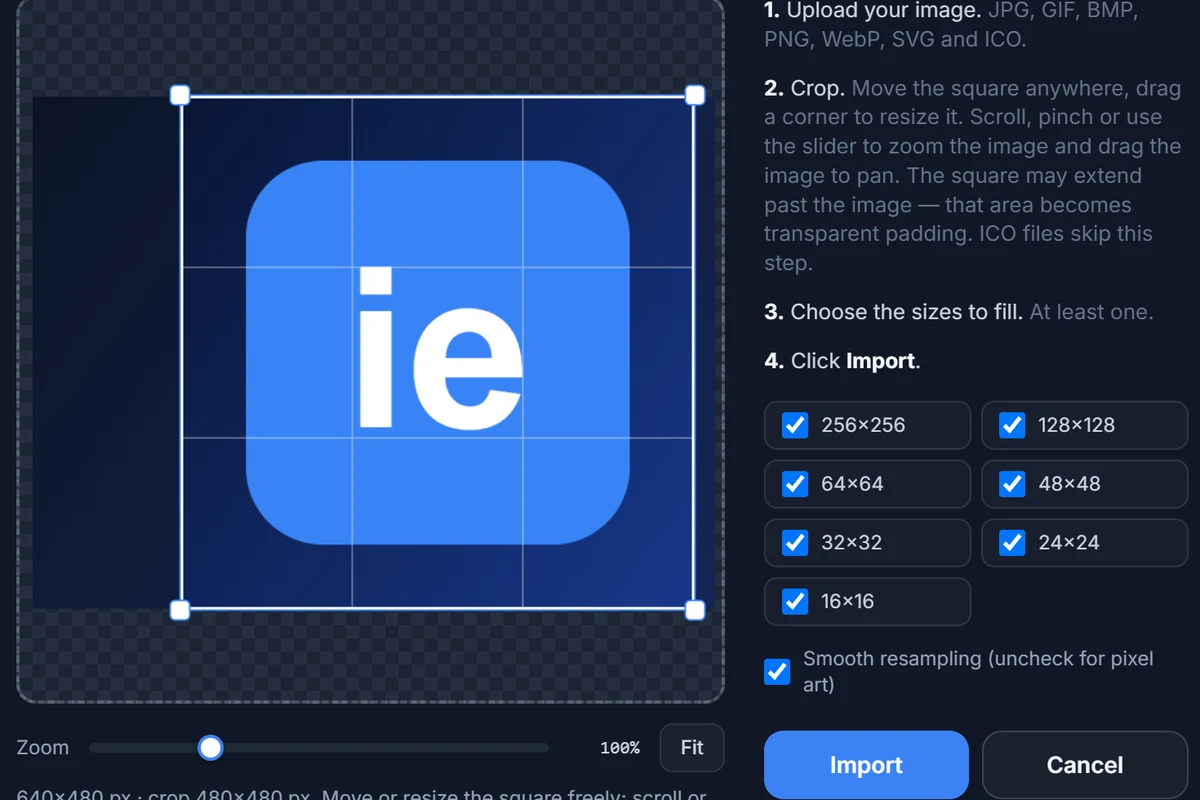
Haz clic en Convertir una imagen a ICO, o abre el editor y pulsa Importar. También puedes soltar un archivo en cualquier parte de la página o pegar una imagen con Ctrl+V.
-
 02
Recorta y elige tamaños
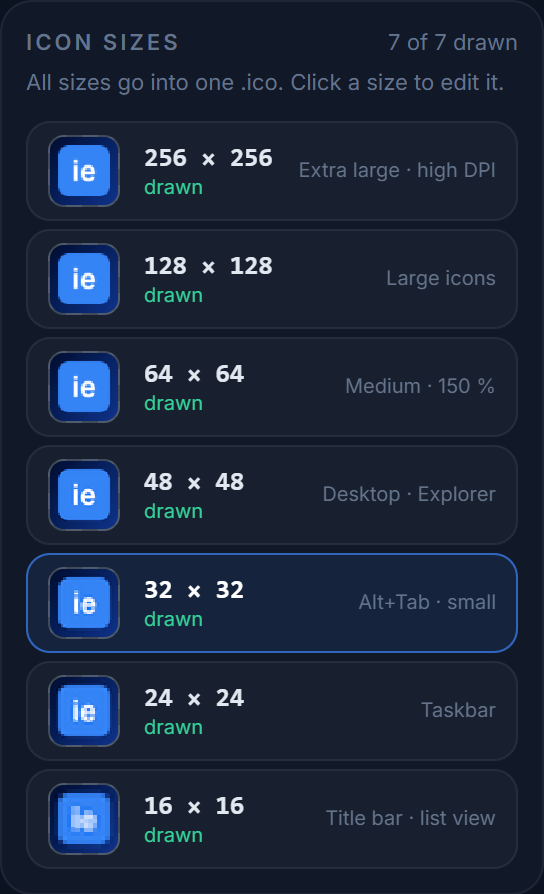
Arrastra el marco cuadrado sobre la parte que quieras, marca los tamaños que generar y pulsa Importar. Desmarca Reescalado suave para pixel art.
-
 03
Descarga el .ICO
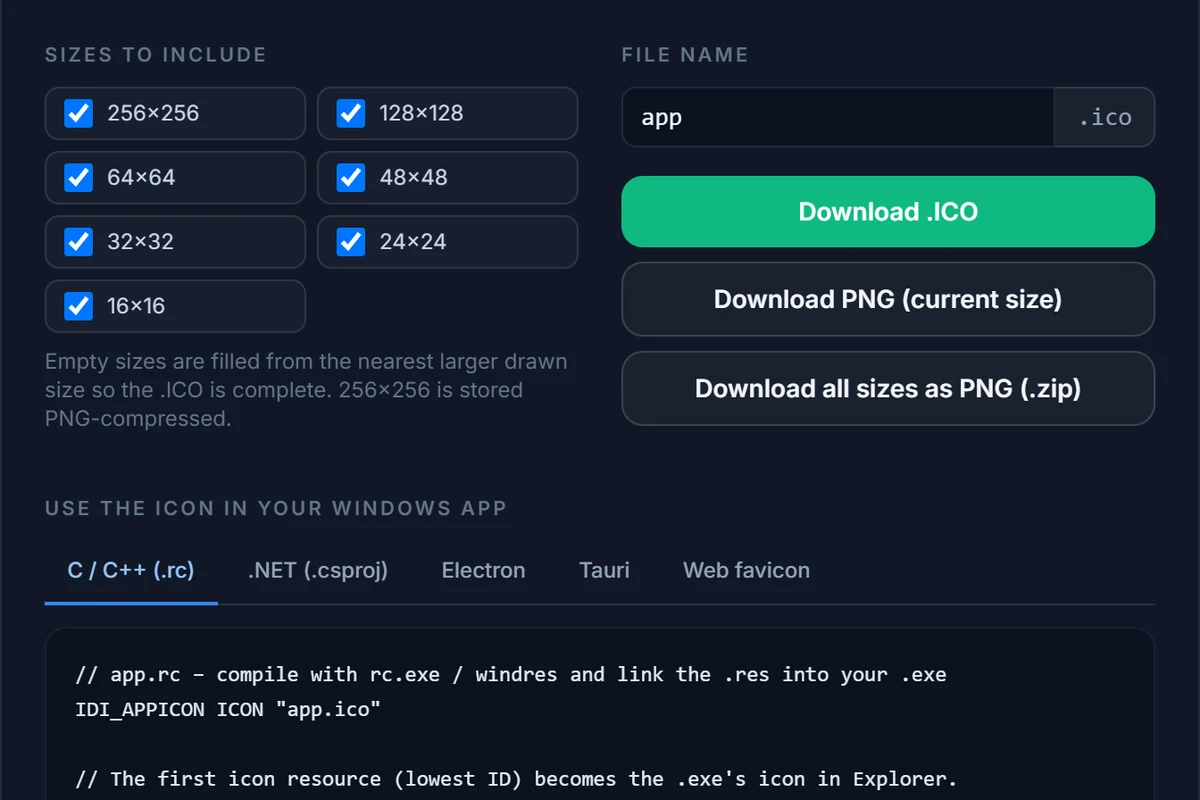
Revisa los tamaños pequeños en la cuadrícula de píxeles y pulsa Exportar. Descarga un .ICO, un PNG del tamaño actual o un ZIP de PNG.
Por qué un convertidor ICO específico
Un .ICO no es solo un PNG pequeño
Los conversores genéricos como CloudConvert o Convertio son excelentes con cientos de formatos. Los iconos son la excepción, porque un .ICO es un contenedor con reglas propias.
Un archivo .ico es un directorio seguido de varias imágenes. Windows abre el directorio y elige la entrada más cercana al tamaño que necesita — 16 px en la barra de título, 48 px en el escritorio, 256 px en la vista de iconos extragrandes del Explorador — y solo escala cuando no le queda más remedio. Un convertidor que escribe una única entrada de 256 px (o, peor, de 32 px) obliga a Windows a reescalar al vuelo, y el resultado es ese icono blando y emborronado que seguramente has visto en la barra de tareas.
| Qué comprobar | Convertidor genérico típico | IconEditor |
|---|---|---|
| Tamaños en el archivo | Uno, o un conjunto fijo que no puedes cambiar | Hasta siete (256, 128, 64, 48, 32, 24, 16 px), a tu elección |
| Entrada de 256 px | A menudo sin comprimir (unos 260 KB) o ausente | Comprimida en PNG, como esperan Windows Vista y posteriores |
| Transparencia | Varía | Alfa de 32 bits en cada entrada |
| Imagen no cuadrada | Estirada o recortada | Marco de recorte cuadrado; la zona fuera de la imagen se convierte en margen transparente |
| La versión de 16 px | Una reducción borrosa, la tomas o la dejas | Ábrela en la cuadrícula de píxeles y corrígela a mano |
| Verlo antes de descargar | No | Vista previa en la barra de tareas, el escritorio, el Explorador y una pestaña del navegador |
| Tu archivo después | Depende del servicio | Convertido en memoria y descartado; no se guarda nada |
La columna «típico» describe un comportamiento habitual, no un veredicto sobre ningún servicio en concreto — para saber qué escribe de verdad tu herramienta actual, abre su resultado en IconEditor, que lista todos los tamaños de un .ico importado.
Formato por formato
Lo que importa en cada entrada
Notas breves sobre las conversiones que más se buscan.
WebP a ICO
WebP es ya el formato de logo por defecto de muchas webs, pero Windows, Visual Studio y la mayoría de compiladores de recursos no pueden usarlo como icono. Importa el WebP, recórtalo cuadrado y exporta: el canal alfa sobrevive al viaje. Si el WebP es animado, solo se usa el primer fotograma.
JPG a ICO
Un JPG es una foto o un logo plano sobre un cuadro blanco. Como no hay transparencia que trasladar, decide cómo quieres los bordes: borra el blanco con la goma o usa Fondo y Esquinas bajo el lienzo para darle un color sólido y esquinas redondeadas. Las fotos rara vez funcionan como iconos de 16 px — recorta bien ajustado al motivo primero.
SVG a ICO
Un logo vectorial es la mejor fuente posible. El SVG se rasteriza a 1024 px y se reduce con un filtro Lanczos, así que las entradas de 256 y 128 px quedan nítidas. Los trazos finos que lucen elegantes a 256 px desaparecen a 16 px — engrósalos en las versiones de 16 y 24 px.
GIF y BMP a ICO
Funcionan igual que un PNG. Un GIF con color transparente lo conserva, pero la transparencia de GIF es de todo o nada, así que los bordes pueden verse dentados a 256 px; suavizar el borde con las herramientas de píxel o partir de una fuente más limpia ayuda.
ICO a PNG
Importa el .ico, elige un tamaño en el panel de la derecha y pulsa Exportar: Descargar PNG (tamaño actual) te da el tamaño que ves, y Descargar todos los tamaños como PNG (.zip) un PNG por cada tamaño marcado. El recorrido completo, incluido qué pasa con los tamaños que el archivo no tiene, está en la página de ICO a PNG.
Imagen a favicon.ico
Un favicon es un .ICO normal. Convierte como arriba, pero marca solo 16, 32 y 48 px en el cuadro de exportación para que el archivo sea pequeño. La página del generador de favicon trata las etiquetas <link>, el icono Apple touch y lo que mira Google.
Elegir tamaños
¿Qué tamaños debe contener el .ICO?
Depende de adónde vaya el archivo.
| Uso | Tamaños que marcar | Por qué |
|---|---|---|
Aplicación de Windows (icono del .exe) | Los siete | Windows elige la entrada más cercana para la barra de tareas, el Explorador, Alt+Tab y las pantallas de alta densidad. Detalles en la guía rápida de tamaños. |
| Icono de carpeta o acceso directo personalizado | 256, 48, 32, 16 (o todos) | La lista de tamaños es la misma; un archivo más grande no molesta para un puñado de accesos directos. Mira cómo cambiar iconos en Windows. |
| Favicon de sitio web | 48, 32, 16 | Los navegadores leen las entradas pequeñas; menos tamaños significa un archivo de unos 15 KB en lugar de varias veces eso. |
| Icono de instalador o de documento | 256, 48, 32, 16 | Cubre el Explorador, el asistente de instalación y las vistas de lista. |
El tamaño que no marcas simplemente no está en el archivo. El que marcas pero no has dibujado se rellena al exportar con el más cercano mayor, y el cuadro de exportación los señala con una pequeña flecha, así que siempre ves qué vas a descargar.
¿Qué puede convertir este convertidor ICO?
A ICO: PNG, JPG/JPEG, WebP, GIF, BMP y SVG (y también un .ico o .cur que quieras retocar); otros formatos que ImageMagick sabe decodificar, como TIFF, AVIF o PSD, suelen funcionar, pero sin garantía. Del editor sale: un .ICO multitamaño, un PNG del tamaño que estás viendo o un ZIP de PNG, uno por tamaño. No genera SVG, JPG, WebP, GIF ni archivos .icns de macOS.
¿Hay límite de tamaño de archivo o de conversiones?
Cada archivo puede pesar hasta 20 MB y no hay límite diario, ni cuenta, ni marca de agua. Las imágenes se decodifican hasta 1024 px en el lado largo, más de los 256 px que cabe en un .ICO. El convertidor procesa una imagen cada vez: está pensado para iconos, no para trabajos por lotes.
¿En qué se diferencia de un conversor de archivos genérico?
Los conversores genéricos admiten cientos de formatos, y por eso su ICO suele tener un solo tamaño: un reescalado, una entrada. Un icono de Windows necesita varios tamaños en un mismo archivo, una entrada de 256 px comprimida en PNG, alfa en cada entrada y una versión de 16 px legible. IconEditor escribe todo eso y te deja ver y corregir cada tamaño antes de descargar.
¿Qué tamaños acaban en el .ICO?
Hasta siete: 256, 128, 64, 48, 32, 24 y 16 px, todos de 32 bits con alfa. Desmarca los que no necesites en el cuadro de importar o exportar — para un favicon bastan 16, 32 y 48 px, y el archivo queda pequeño. Los tamaños que dejes vacíos se rellenan con el más cercano mayor, así que el archivo nunca queda incompleto.
¿Puedo convertir un WebP o un JPG a ICO y conservar la transparencia?
Un WebP con canal alfa lo conserva, igual que un PNG. Un JPG no tiene transparencia que conservar, así que el icono resultante es un cuadrado completo; borra el fondo con la goma o usa los controles Fondo y Esquinas bajo el lienzo para darle color y esquinas redondeadas.
¿Se puede convertir un ICO a JPG, WebP o SVG?
No directamente. Exporta el tamaño que quieras como PNG (o ZIP de PNG) y convierte ese PNG con cualquier herramienta de imagen. De ICO a SVG no es posible hacerlo fielmente: un .ICO guarda píxeles, no formas.
¿Se guardan mis imágenes en vuestro servidor?
No. El archivo se envía por HTTPS, se decodifica y reescala en memoria, vuelve a tu navegador y se descarta; no se escribe en disco ni se registra. Tu trabajo en curso se guarda solo en tu propio navegador. Detalles en la política de privacidad.
¿Por qué mi icono convertido se ve borroso a 16 px?
Porque una imagen de 256 px reducida a 16 px pierde casi todo el detalle, la reduzca la herramienta que la reduzca. La solución es editar, no convertir: abre el tamaño de 16 px en la cuadrícula de píxeles, engrosa las líneas finas y elimina detalles. La guía de diseño de iconos explica cómo.
Relacionado
Más formas de conseguir el icono que necesitas
Convierte tu imagen ahora
El editor se abre con el cuadro de importación listo. Gratis, en tu navegador, sin instalar nada y sin guardar nada.