
Referencia · 6 min de lectura
Guía rápida de tamaños de icono de Windows: cada contexto explicado
Un .ico de Windows es un contenedor. El shell elige la entrada más cercana a lo que necesita y reescala solo cuando no hay más remedio. Esto es lo que necesita y dónde.
01 · Los tamaños
Los tamaños y dónde aparecen
Con una escala de pantalla del 100 %. Siete entradas cubren todos los lugares donde Windows dibuja el icono de una aplicación.
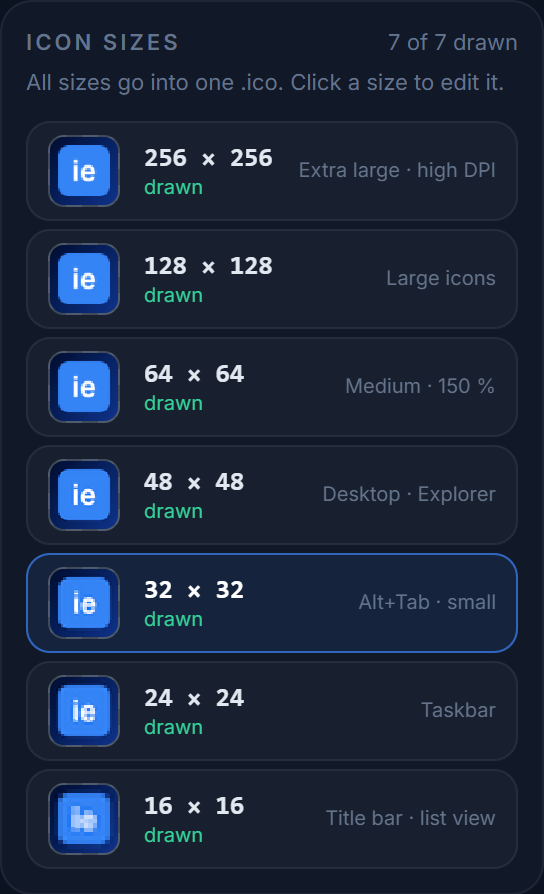
| Tamaño | Dónde lo usa Windows | Prioridad |
|---|---|---|
| 16×16 | Vistas de lista y detalles del Explorador, barra de título de ventana, modo de iconos pequeños de la barra de tareas, área de notificación, pestañas del navegador, filas de texto de Alt+Tab | Obligatorio |
| 24×24 | Botones de la barra de tareas (por defecto), lista de anclados del menú Inicio al 100 %, listas de accesos rápidos | Obligatorio |
| 32×32 | Iconos pequeños del Explorador, miniaturas de Alt+Tab, «iconos pequeños» del escritorio, barra de tareas con escala del 125–150 %, aplicaciones ancladas en Inicio (Win 11) | Obligatorio |
| 48×48 | «Iconos medianos» del escritorio y del Explorador (el valor por defecto), cuadros de apertura de archivos, Panel de control | Obligatorio |
| 64×64 | Iconos medianos del Explorador con escala del 125–150 %, aviso de UAC | Recomendado |
| 128×128 | «Iconos grandes» del Explorador en alta densidad, «Todas las aplicaciones» de Inicio en Windows 11 al 200 % | Recomendado |
| 256×256 | «Iconos muy grandes» del Explorador, vistas de mosaico y miniaturas, cuadro Propiedades, cualquier lugar con escala del 200–300 % | Obligatorio |
Windows nunca ha usado directamente entradas de 20, 40 o 96 px de un .ico; reescala a partir de una vecina. Incluirlas añade bytes sin añadir nitidez. Los siete tamaños anteriores son los que exporta IconEditor.
02 · Escala
Pantallas de alta densidad (HiDPI)
Con una escala del 150 %, un icono de barra de título «de 16 px» son en realidad 24 píxeles físicos, y uno de escritorio «de 48 px» son 72. Windows lo resuelve eligiendo la entrada siguiente (24 y 64 o 128) y reescalando desde ahí, por eso importan los tamaños intermedios.
En un monitor 4K al 200 %, la entrada de 256 hace la mayor parte del trabajo incluso para los iconos «medianos»: una razón más para dibujarla con cuidado.
03 · Píxeles
Profundidad de color y transparencia
- Guarda cada entrada como BGRA de 32 bits. Las entradas de paleta de 8 bits eran para Windows 98: hoy nadie las necesita.
- La entrada de 256 px debe ir comprimida en PNG. Se admite desde Windows Vista y reduce el archivo de unos 260 KB a unos pocos KB. IconEditor lo hace automáticamente; las entradas menores se mantienen como BMP clásico por compatibilidad con herramientas de recursos antiguas.
- Para cada entrada BMP se sigue escribiendo una máscara AND de 1 bit. El Windows moderno la ignora cuando hay alfa, pero algún software heredado la lee.
04 · La web
Favicons y la web
El mismo archivo, con menos tamaños, más los PNG que piden los móviles.
| Uso | Tamaño | Formato |
|---|---|---|
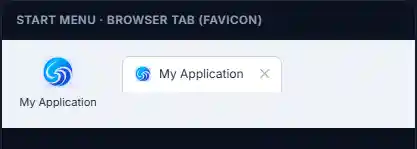
| Pestaña del navegador, marcadores, historial | 16, 32 | favicon.ico (multitamaño) o PNG |
| Pestaña fijada / pestaña en alta densidad | 48, 64 | PNG o el mismo .ico |
| Pantalla de inicio de iOS | 180 | apple-touch-icon.png |
| Android / PWA | 192, 512 | PNG mediante el manifiesto web |
| Alternativa escalable | cualquiera | SVG (rel="icon" type="image/svg+xml") |
El .ico que exportas para una app de Windows sirve también como favicon.ico; añade un PNG para Apple y un manifiesto para Android. El cuadro de exportación incluye el fragmento <link>. La página del generador de favicon recorre todo el proceso; para usar un .ico en carpetas y accesos directos, mira cómo cambiar iconos en Windows.
05 · Lista de comprobación
Antes de publicar
-
01
Dibuja el de 256, redúcelo a 48/32/24/16 y retócalos a mano.
-
02
Exporta los siete tamaños, a 32 bits, con el de 256 como PNG.
-
03
Previsualiza sobre fondos oscuros y claros.
-
04
Referencia el archivo desde tu script de recursos o archivo de proyecto.
Sigue leyendo
Más sobre iconos de Windows
Pruébalo mientras lees
El editor es gratis, no necesita cuenta y exporta un .ico listo para Windows con los siete tamaños.