
Langkah demi langkah · 8 mnt baca
Cara mengganti ikon di Windows 11 dan 10: folder, pintasan, drive
Windows memungkinkan hampir apa saja diberi ikon kustom — asal Anda punya file .ico yang benar. Berikut letak tiap pengaturan, cara membuat filenya, dan apa yang dilakukan bila ikon menolak berubah.
01 · Sebelum mulai
Yang Anda butuhkan: file .ico di tempat yang permanen
Dua aturan menghindarkan sebagian besar masalah.
Aturan 1 — file harus .ico yang sungguhan. Dialog Ubah Ikon untuk folder, pintasan, dan drive mendaftar file .ico dan ikon yang tersimpan di dalam file .exe, .dll, dan .icl. Dialog itu tidak menerima PNG, JPG, atau WebP, dan mengganti nama PNG menjadi .ico tidak membuatnya jadi ikon: .ico adalah wadah dengan direktori dan satu bitmap per ukuran, dan Windows membaca direktorinya, bukan ekstensi file.
Aturan 2 — biarkan file di tempatnya. Ikon folder atau pintasan kustom menyimpan path .ico, bukan salinannya. Pindahkan atau hapus filenya dan item itu diam-diam kembali ke ikon bawaan. Buat dulu folder untuk ikon Anda (misalnya C:\Users\anda\Ikon) dan taruh setiap .ico di sana sebelum menetapkannya.
Belum punya .ico? Bagian berikutnya memakan waktu sekitar dua menit. Sudah punya logo PNG, JPG, WebP, atau SVG? Anda bisa mengonversinya dengan alat yang sama.
02 · Buat ikonnya
Buat .ico di browser Anda
Gratis, tanpa daftar, tanpa instalasi.
- Buka editor dan klik Impor. Pilih PNG, JPG, WebP, GIF, BMP, atau SVG yang kurang lebih persegi, atau tekan Ctrl+V untuk menempel gambar dari clipboard. Lebih suka menggambar? Pilih pensil dan mulai di kanvas 256 px.
- Potong dan biarkan semua ukuran tercentang. Bingkai persegi menentukan apa yang masuk ke ikon; tujuh kotak ukuran (256 hingga 16 px) tercentang secara bawaan dan sebaiknya tetap begitu untuk ikon folder dan desktop.
- Periksa ukuran kecil. Pilih 48, 32, dan 16 px dan rapikan bagian yang jadi bubur. Di bawah kanvas, Latar dan Sudut memungkinkan Anda menaruh gambar di atas ubin bulat berwarna — cara cepat membuat ikon folder yang menonjol.
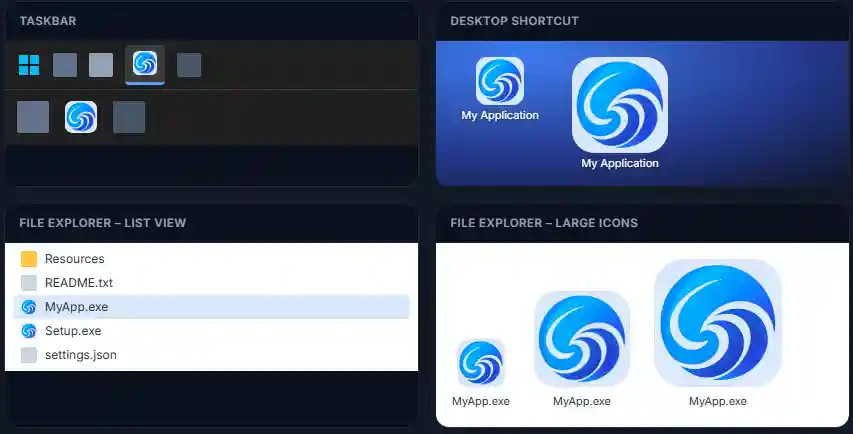
- Pratinjau ikon di taskbar dan di tampilan Explorer.
- Ekspor: klik Ekspor, beri nama file (misalnya
proyek) dan tekan Unduh .ICO. Pindahkan ke folder ikon Anda.
Rincian konversi ada di halaman PNG ke ICO dan halaman konverter ICO; panduan ikon aplikasi punya tips desain yang berlaku juga untuk ikon folder (satu bentuk yang jelas, kontras kuat).
03 · Folder
Ganti ikon folder
- Klik kanan folder dan pilih Properti. Di Windows 11 letaknya di Tampilkan opsi lainnya; Anda juga bisa memilih folder lalu menekan Alt+Enter.
- Buka tab Sesuaikan dan klik Ubah Ikon… di bagian bawah.
- Klik Telusuri…, pilih .ico Anda dan tekan Buka, lalu OK dua kali.
Perubahan hanya berlaku untuk folder itu, tidak untuk subfoldernya. Di balik layar Windows menulis file tersembunyi kecil bernama desktop.ini ke dalam folder yang menunjuk ke .ico Anda — itulah sebabnya aturan path penting. Pulihkan Default di tab yang sama membatalkannya.
04 · Pintasan
Ganti ikon pintasan
- Klik kanan pintasan (di desktop, di folder Start, di mana saja) dan pilih Properti.
- Di tab Pintasan klik Ubah Ikon…. Jika Windows memperingatkan bahwa file tidak punya ikon, terima saja — ia lalu membuka daftar ikonnya sendiri.
- Telusuri… ke .ico Anda, pilih, lalu konfirmasi dengan OK dan Terapkan.
Taskbar: program yang disematkan mengambil ikonnya dari pintasan tempat ia disematkan. Cara yang andal: lepas sematan aplikasinya, ganti ikon pada pintasan ke program itu, lalu sematkan pintasan tersebut (klik kanan dan pilih Sematkan ke bilah tugas). Ini berlaku untuk pintasan ke program; pintasan ke folder tidak bisa disematkan dengan cara ini.
05 · Tempat lain
Ikon desktop, drive, tipe file, dan aplikasi
Masing-masing punya pengaturannya sendiri; satu di antaranya tidak punya pengaturan bawaan sama sekali.
PC ini, Recycle Bin, dan ikon desktop lainnya
Buka Pengaturan → Personalisasi → Tema dan klik Pengaturan ikon desktop (di bawah Pengaturan terkait). Pilih ikonnya — PC ini, File Pengguna, Jaringan, Recycle Bin (penuh atau kosong) — klik Ubah Ikon…, Telusuri… ke .ico Anda dan konfirmasi. Dialog yang sama punya Pulihkan Default. Recycle Bin punya dua ikon, kosong dan penuh: ganti keduanya, atau ia akan berganti-ganti.
Ikon drive
Windows tidak menyediakan menu untuk ikon drive. Cara yang lazim adalah file teks biasa bernama autorun.inf di root drive, berisi:
[autorun]
icon=drive.ico
Taruh drive.ico di root yang sama. Ini satu-satunya kasus di mana ikon ikut bersama penyimpanannya, yang berguna untuk flash disk USB dan disk eksternal. Windows tidak lagi menjalankan program dari autorun.inf, tetapi baris ikon masih dihormati di sebagian besar drive; jika drive Anda mengabaikannya, kemungkinan kebijakan keamanan memblokir file itu.
Ikon untuk tipe file (semua file .txt, semua file .psd …)
Windows tidak punya pengaturan bawaan untuk ini. Ikonnya tersimpan di registry di bawah kunci DefaultIcon milik tipe file, dan ada alat pihak ketiga khusus untuk mengubahnya tanpa mengedit registry dengan tangan. Cadangkan sebelum bereksperimen — dan perlu diingat banyak program mereset ikon tipe file-nya saat diperbarui.
Ikon sebuah program (.exe)
Ikon sebuah .exe adalah bagian dari file itu sendiri, dimasukkan saat dibuild. Windows tidak punya sakelar untuk menggantinya, dan alat yang menulis ulang resource program orang lain dapat merusaknya atau memicu peringatan antivirus. Pakailah pintasan dengan ikon kustom (bagian 04). Jika Anda pengembang, dialog ekspor memberi cuplikan untuk C/C++, .NET, Electron, dan Tauri.
Paket ikon seluruh sistem
Mengganti ikon bawaan Windows di mana-mana adalah pekerjaan berbeda dari perubahan per item di atas: melibatkan alat kustomisasi pihak ketiga atau memodifikasi file sistem, membawa risiko tersendiri, dan bisa dibatalkan oleh pembaruan Windows. Ini di luar cakupan panduan ini.
06 · Mengatasi masalah
Ikon tidak berubah, atau tampak salah
Ikon lama masih muncul
Windows menyimpan cache ikon. Mulai ulang File Explorer (Pengelola Tugas → Windows Explorer → Mulai ulang) atau jalankan ie4uinit.exe -show dari Command Prompt, lalu segarkan folder dengan F5. Keluar lalu masuk lagi juga berhasil.
Muncul ikon kosong atau generik
File kemungkinan bukan .ico yang sungguhan (PNG yang diganti namanya), path-nya sudah tidak ada, atau .ico berada di lokasi jaringan yang tidak terhubung. Ekspor ulang file dan tetapkan lagi.
Tampak buram
.ico berisi terlalu sedikit ukuran. Ekspor ulang dengan 256, 128, 64, 48, 32, 24, dan 16 px. Entri 256 px yang besar paling penting di tampilan ikon besar Explorer.
Perubahan hilang setelah beberapa waktu
.ico dipindahkan atau dihapus, atau sebuah program mereset-nya (beberapa aplikasi menulis ulang pintasan dan ikon tipe file saat diperbarui). Tetapkan ulang dari folder permanen.
Pertanyaan
Mengganti ikon Windows, dijelaskan
Bisakah PNG atau JPG dipakai sebagai ikon Windows?
Tidak langsung. Dialog Ubah Ikon untuk folder, pintasan, dan drive meminta file .ico (atau ikon di dalam .exe, .dll, atau .icl). Konversi dulu PNG-nya — PNG ke ICO hanya semenit. Mengganti nama .png menjadi .ico tidak berhasil.
Mengapa ikon kustom saya tampak buram atau terlalu kecil?
Biasanya .ico hanya berisi satu ukuran sehingga Windows harus meregangkannya. Ikon folder dan desktop ditampilkan dari 48 px hingga 256 px, tergantung tampilan dan skala layar. Ekspor .ico dengan 256, 128, 64, 48, 32, 24, dan 16 px; lihat daftar ukuran ikon.
Apa yang terjadi jika .ico saya pindahkan atau hapus nanti?
Folder atau pintasan kembali ke ikon bawaannya. Windows menyimpan path file, bukan salinannya, jadi taruh ikon Anda di folder permanen (misalnya C:\Users\anda\Ikon) sebelum menetapkannya.
Bisakah ikon file .exe itu sendiri diganti?
Tidak dengan pengaturan bawaan Windows. Windows membaca ikon aplikasi dari resource yang dikompilasi ke dalam .exe. Yang bisa Anda lakukan adalah membuat pintasan ke program lalu memberi pintasan itu ikon sendiri. Pengembang menetapkan ikon saat build; panduan ikon aplikasi menunjukkan caranya.
Apakah sama di Windows 10 dan Windows 11?
Langkahnya sama; hanya menunya yang berbeda. Di Windows 11 menu klik kanan lebih pendek, jadi Properti mungkin ada di Tampilkan opsi lainnya — atau pilih item lalu tekan Alt+Enter. Dialog Ubah Ikon dan halaman pengaturan ikon desktop tampil sama di keduanya.
Bagaimana kembali ke ikon bawaan?
Untuk folder: Properti, tab Sesuaikan, Pulihkan Default. Untuk pintasan: Properti, tab Pintasan, Ubah Ikon lalu pilih lagi ikon bawaan program (atau buat ulang pintasannya). Untuk ikon desktop: Pengaturan ikon desktop, pilih ikonnya lalu klik Pulihkan Default.
Amankah memakai ikon dari internet?
.ico hanyalah wadah gambar, tetapi berhati-hatilah dari mana Anda mengunduhnya dan jangan pernah menjalankan “installer paket ikon” yang tidak Anda percaya. Membuat ikon sendiri di browser, seperti dijelaskan di sini, berarti file ada dalam kendali Anda.
Lanjut membaca
Lebih lanjut tentang ikon Windows
Coba langsung sambil membaca
Editor ini gratis, tanpa akun, dan mengekspor file .ico siap pakai untuk Windows dengan ketujuh ukuran.