
Alur kerja · 9 menit baca
Cara membuat ikon aplikasi Windows yang bagus: panduan langkah demi langkah
Ikon aplikasi dilihat puluhan kali sehari dalam ukuran 16 piksel, dan sesekali dalam 256. Merancang untuk keduanya adalah seluruh seninya. Berikut alur kerja yang terbukti berhasil, menggunakan IconEditor.
Alur kerja
Enam langkah dari ide ke app.ico
-
01
Mulai dari satu bentuk yang kuat
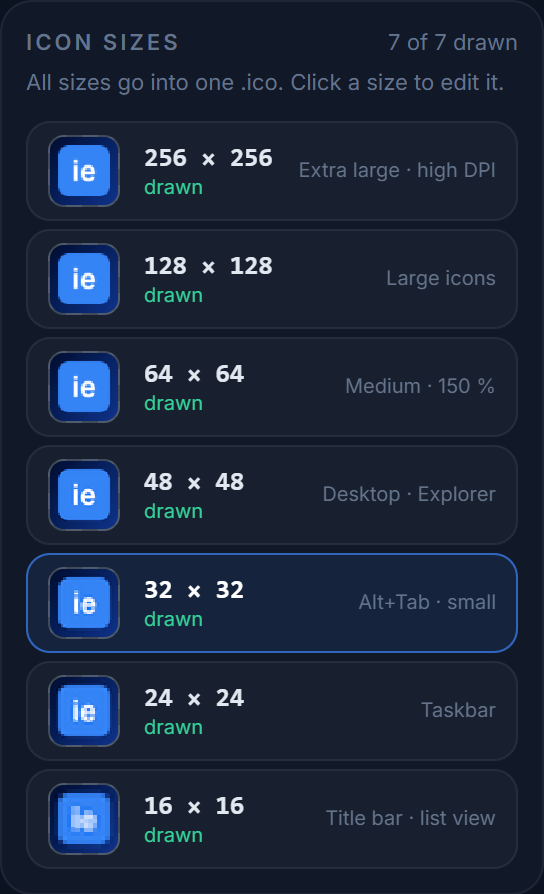
Daftar ukuran menampilkan semua entri berdampingan. Bentuk yang baik tetap terbaca di thumbnail 16 px. Pilih satu siluet yang terbaca sekilas: huruf, benda sederhana, atau lambang geometris. Hindari detail fotografis, garis tepi tipis, dan teks lebih dari dua karakter. Tanyakan pada diri sendiri: apakah saya masih mengenali ini sebagai bintik 16×16 di taskbar yang gelap?
-
02
Gambar dulu yang 256×256
Buka editor, pilih 256×256, lalu gambar versi master. Gunakan alat Garis, Persegi, dan Elips dengan diameter besar untuk geometri yang bersih, Kuas dengan kekerasan di bawah 100 untuk bayangan lembut, dan Isi untuk area datar. Tahan Shift saat menyeret persegi panjang atau elips agar tetap proporsional.
Sisakan sekitar 8–10 % ruang kosong di sekeliling gambar. Windows tidak menambahkan margin sendiri, dan bentuk yang menempel ke tepi akan tampak sesak di samping ikon sistem.
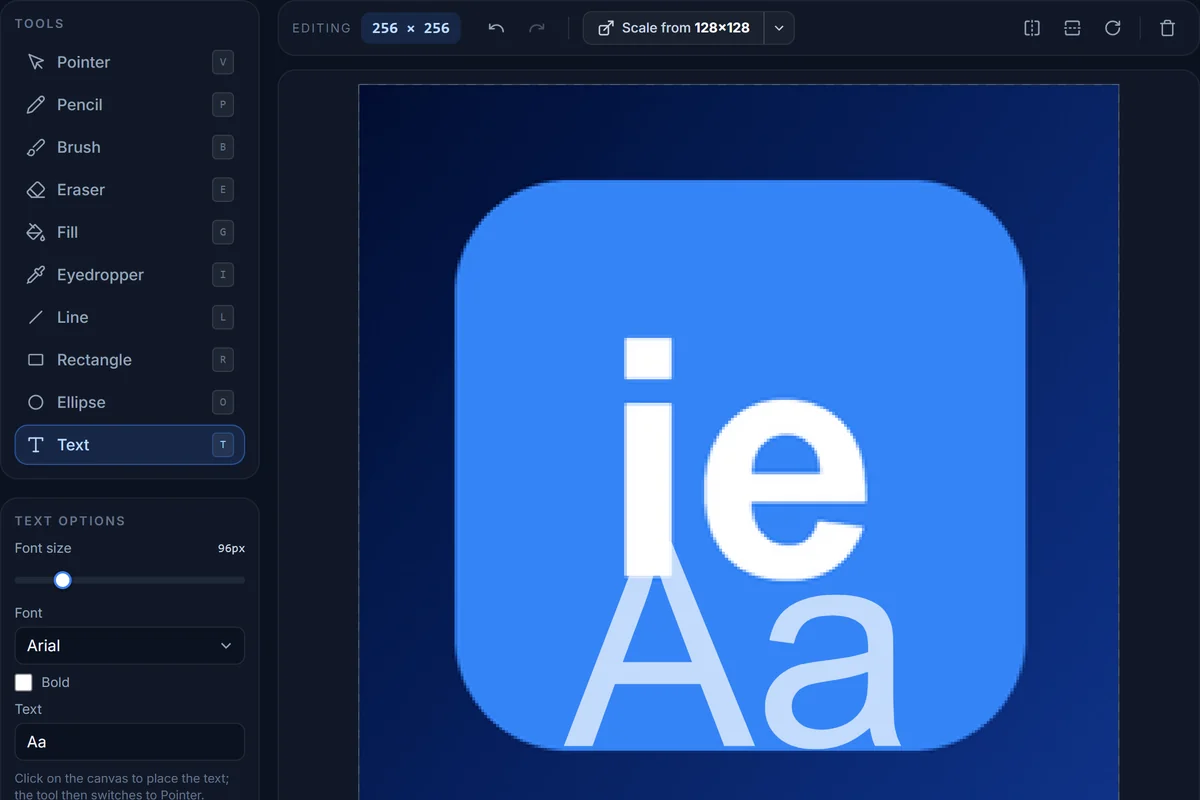
Master 256×256. Daftar alat di kiri punya pintasan keyboard untuk tiap alat; panel opsi berubah mengikuti alat. -
03
Perkecil, lalu rapikan manual
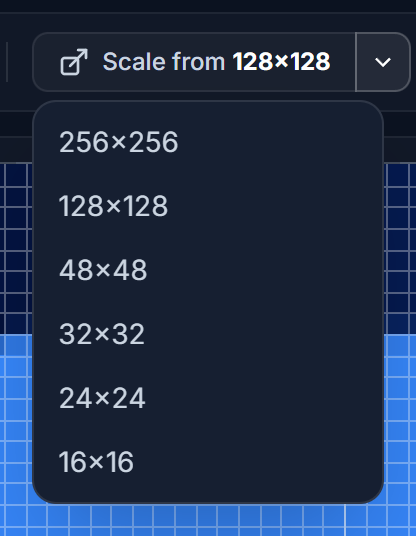
Skala dari mencantumkan semua ukuran yang sudah digambar sebagai sumber. Pilih 48×48 lalu klik Skala dari 256×256 di atas kanvas. Editor mengubah skala dengan filter Lanczos, yang sudah sebaik-baiknya skala otomatis, tetapi pada 32, 24, dan terutama 16 piksel, skala otomatis selalu meninggalkan tepi yang buram. Aktifkan grid, zoom, lalu:
- Rapatkan tepi penting ke piksel utuh dengan Pensil; garis 1 px yang jatuh di antara dua piksel tampak abu-abu dan lembek.
- Sederhanakan: buang detail dalam, tebalkan goresan minimal 2 px pada 32 dan 1–2 px pada 16.
- Naikkan kontras sedikit di ukuran kecil; ikon mungil tampak kehilangan saturasi.
- Gunakan Pipet untuk mengambil warna dari versi besar agar seluruh set tetap konsisten.
-
04
Periksa di setiap tampilan
Klik Pratinjau di Windows. Dialog menampilkan ikon di taskbar gelap, di wallpaper desktop, di tampilan daftar dan ikon besar Explorer, di title bar jendela, dan di tab browser. Masalah umum yang ketahuan di sini:
- Gambar gelap menghilang di taskbar gelap: tambahkan garis tepi terang atau bentuk dasar yang lebih terang.
- Tepi semi-transparan menjadi keruh di atas wallpaper: perketat alpha piksel tepi pada 16 dan 24 px.
- Teks menjadi tidak terbaca: ganti dengan bentuk pada ukuran di bawah 32 px.
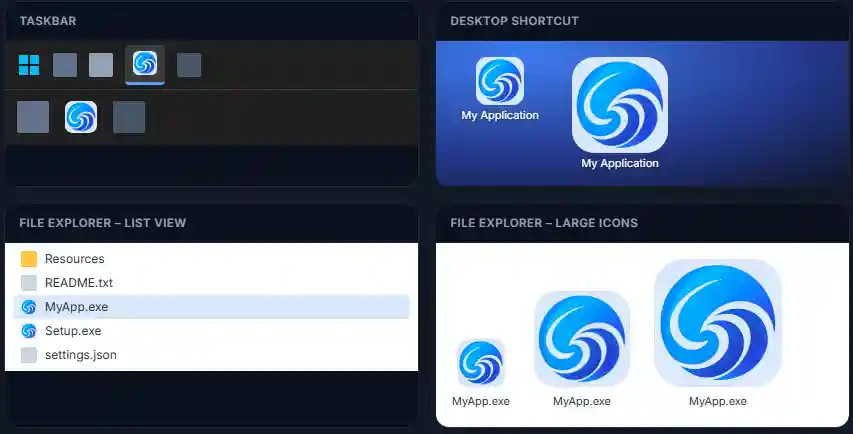
Setiap mock-up memakai entri yang akan dipilih Windows: 24 px di taskbar, 16 px di tampilan daftar, 48 px di desktop. -
05
Ekspor
Ekspor menulis satu file
.icoberisi semua ukuran yang Anda pilih. Entri 256 dikompresi PNG (seperti yang diharapkan Windows sejak Vista), sedangkan yang lebih kecil adalah BMP 32-bit dengan alpha. Ukuran yang belum Anda gambar otomatis diisi dari ukuran terdekat yang lebih besar, sehingga file selalu lengkap. Anda juga bisa mengunduh ukuran yang aktif sebagai PNG, atau ZIP berisi semua ukuran untuk listing toko atau installer.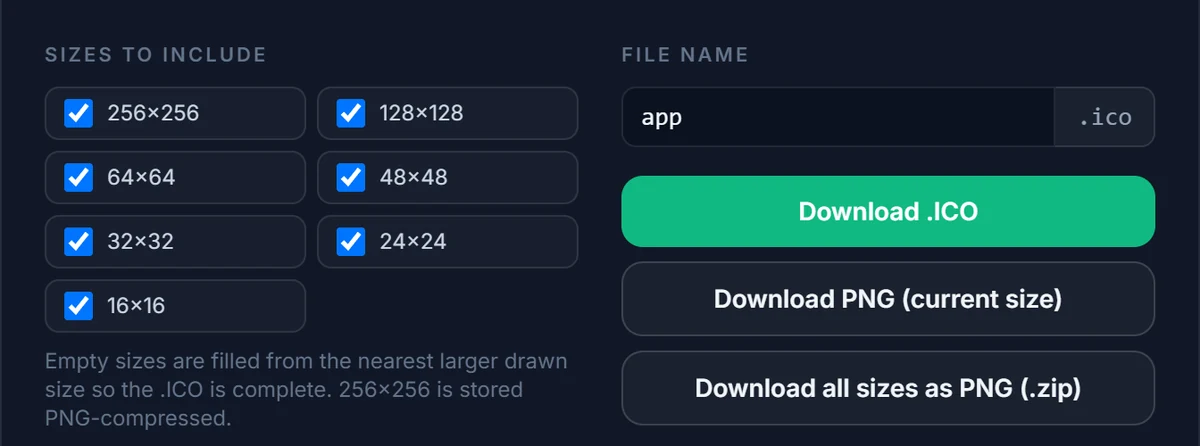
-
06
Pasang di aplikasi Anda
Dialog ekspor menyertakan cuplikan kode yang siap disalin:
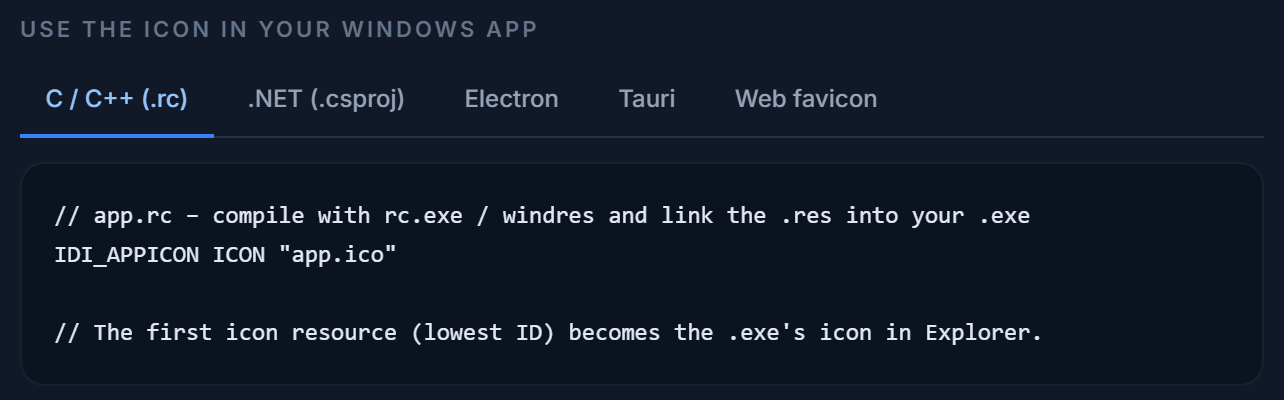
- C / C++: pernyataan
ICONdi file.rcAnda; resource ikon dengan nomor terendah menjadi ikon executable. - .NET:
<ApplicationIcon>di.csproj, ditambahIcon="…"pada window WPF. - Electron:
build.win.iconuntuk electron-builder dan opsiiconpadaBrowserWindow. - Tauri:
bundle.iconditauri.conf.json.
Setelah mengganti ikon, Windows kadang masih menampilkan ikon lama dari cache ikonnya. Membangun ulang executable dengan ukuran file yang berbeda, atau membersihkan cache (
ie4uinit.exe -show), akan mengatasinya. - C / C++: pernyataan
Hindari
Kesalahan umum
Empat hal yang membuat ikon yang sebenarnya bagus tampak salah di suatu tempat di Windows.
-
PNG yang hanya diganti namanya jadi .ico
Merilis satu PNG 256 px yang namanya diganti menjadi
.ico. Di beberapa tempat berhasil, di tempat lain tampak buram. -
Tidak ada 16 dan 24 px
Tampilan daftar Explorer dan mode kecil taskbar terus memakainya. Kalau terlewat, hasilnya adalah perkecilan yang buram persis di tempat orang paling sering melihat.
-
Gradasi di seluruh ikon
Gradasi berubah menjadi noda di 16 px. Pakai gradasi hanya di area besar, dan ratakan di ukuran kecil.
-
Bayangan yang ikut tergambar
Windows menempelkan ikon di berbagai latar; bayangan yang sudah tergambar akan tampak salah di sebagian besar latar itu.
Lanjut membaca
Lebih lanjut tentang ikon Windows
Coba langsung sambil membaca
Editor ini gratis, tanpa akun, dan mengekspor file .ico siap pakai untuk Windows dengan ketujuh ukuran.