
Referensi · 6 menit baca
Daftar ukuran ikon Windows: penjelasan untuk setiap tampilan
File .ico Windows adalah sebuah wadah. Shell memilih entri yang paling mendekati kebutuhannya dan hanya mengubah skala bila terpaksa. Berikut apa yang dibutuhkannya, dan di mana.
01 · Ukuran
Ukuran ikon dan tempat munculnya
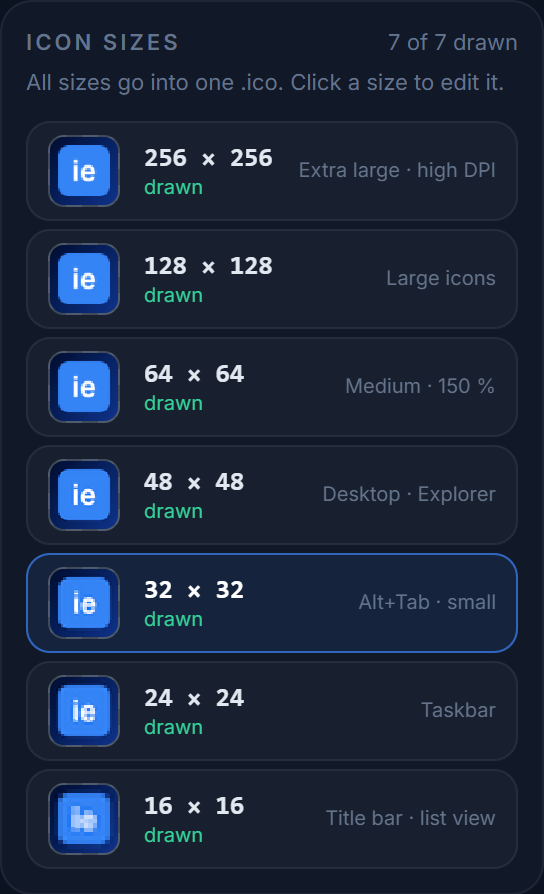
Pada skala layar 100 %. Tujuh entri mencakup setiap tempat Windows menampilkan ikon aplikasi.
| Ukuran | Tempat Windows memakainya | Prioritas |
|---|---|---|
| 16×16 | Tampilan daftar/detail Explorer, title bar jendela, mode ikon kecil taskbar, system tray, tab browser, baris teks pada daftar Alt+Tab | Wajib |
| 24×24 | Tombol taskbar (default), daftar aplikasi tersemat di Start pada 100 %, jump list | Wajib |
| 32×32 | Ikon kecil Explorer, thumbnail Alt+Tab, "ikon kecil" desktop, taskbar pada skala 125–150 %, aplikasi tersemat di Start (Win 11) | Wajib |
| 48×48 | "Ikon sedang" desktop dan Explorer (default), dialog buka file, Control Panel | Wajib |
| 64×64 | Ikon sedang Explorer pada skala 125–150 %, prompt UAC | Disarankan |
| 128×128 | "Ikon besar" Explorer pada DPI tinggi, "semua aplikasi" di Start Windows 11 pada 200 % | Disarankan |
| 256×256 | "Ikon ekstra besar" Explorer, tampilan tile/thumbnail, dialog Properties, tempat mana pun pada skala 200–300 % | Wajib |
Windows tidak pernah memakai entri 20, 40, atau 96 px dari sebuah .ico secara langsung; ia mengubah skala dari ukuran tetangga. Menyertakannya hanya menambah byte tanpa menambah ketajaman. Ketujuh ukuran di atas adalah yang diekspor IconEditor.
02 · Skala
Layar high-DPI
Pada skala 150 %, ikon title bar "16 px" sebenarnya 24 piksel perangkat, dan ikon desktop "48 px" menjadi 72. Windows mengatasinya dengan memilih entri berikutnya yang lebih besar (24 dan 64 atau 128) lalu menskalakannya dari sana, itulah sebabnya ukuran perantara penting.
Di monitor 4K pada 200 %, entri 256 mengerjakan sebagian besar tugas bahkan untuk ikon "sedang", satu alasan lagi untuk menggambarnya dengan cermat.
03 · Piksel
Kedalaman warna dan transparansi
- Simpan setiap entri sebagai BGRA 32-bit. Entri palet 8-bit adalah untuk Windows 98; sekarang tidak ada yang membutuhkannya.
- Entri 256 px sebaiknya terkompresi PNG. Ini didukung sejak Windows Vista dan memangkas ukuran file dari sekitar 260 KB menjadi beberapa KB. IconEditor melakukannya otomatis; entri yang lebih kecil tetap berupa BMP klasik demi kompatibilitas dengan alat resource lama.
- Mask AND 1-bit masih ditulis untuk setiap entri BMP. Windows modern mengabaikannya bila ada alpha, tetapi beberapa software lama masih membacanya.
04 · Web
Favicon dan web
File yang sama, ukuran lebih sedikit, ditambah PNG yang diminta ponsel.
| Kegunaan | Ukuran | Format |
|---|---|---|
| Tab browser, bookmark, riwayat | 16, 32 | favicon.ico (multi-ukuran) atau PNG |
| Tab tersemat / tab high-DPI | 48, 64 | PNG atau .ico yang sama |
| Layar utama iOS | 180 | apple-touch-icon.png |
| Android / PWA | 192, 512 | PNG lewat web manifest |
| Cadangan yang bisa diskalakan | apa saja | SVG (rel="icon" type="image/svg+xml") |
.ico yang Anda ekspor untuk aplikasi Windows bisa sekaligus menjadi favicon.ico; tambahkan PNG untuk Apple dan manifest untuk Android. Dialog ekspor menyediakan cuplikan <link>-nya. Halaman pembuat favicon menjelaskan seluruh prosesnya; untuk memakai .ico pada folder dan pintasan, lihat cara mengganti ikon di Windows.
05 · Daftar periksa
Sebelum dirilis
-
01
Gambar 256, perkecil ke 48/32/24/16, lalu rapikan manual ukuran-ukuran itu.
-
02
Ekspor ketujuh ukuran, 32-bit, 256 sebagai PNG.
-
03
Pratinjau di latar gelap dan terang.
-
04
Rujuk file dari skrip resource / file proyek Anda.
Lanjut membaca
Lebih lanjut tentang ikon Windows
Coba langsung sambil membaca
Editor ini gratis, tanpa akun, dan mengekspor file .ico siap pakai untuk Windows dengan ketujuh ukuran.