
Konverter online gratis
Konverter ICO: ubah gambar apa pun menjadi .ico Windows
Ubah PNG, JPG, WebP, GIF, BMP, atau SVG menjadi .ico Windows berisi semua ukuran yang diminta Windows — atau buka .ico yang sudah ada dan ekspor ukurannya sebagai PNG. Transparan, privat, gratis, dan Anda bisa memperbaiki tiap ukuran secara manual sebelum mengunduh.
Format
Apa yang masuk, apa yang keluar
Satu konverter, beberapa arah. Semua yang bisa dibaca browser atau ImageMagick bisa masuk; yang keluar adalah .ICO, PNG, atau ZIP berisi PNG.
| Anda punya | Anda dapat | Catatan |
|---|---|---|
| PNG | .ICO | Kasus paling umum. Transparansi dipertahankan di setiap ukuran. Lihat panduan PNG ke ICO. |
| JPG / JPEG | .ICO | Tidak ada kanal alfa, sehingga ikon berupa persegi penuh sampai Anda menghapus latar atau menambah sudut membulat. |
| WebP | .ICO | Alfa dipertahankan. Berguna karena banyak situs kini hanya menyajikan logonya dalam WebP. |
| SVG | .ICO | Dirasterisasi pada 1024 px saat impor, sehingga entri 256 px setajam vektornya. |
| GIF · BMP | .ICO | Diperlakukan seperti PNG. GIF memakai frame pertamanya. |
| .ICO · .CUR | .ICO · PNG · ZIP | Ikon yang sudah ada terbuka dengan setiap ukuran di slotnya sendiri. Rincian di halaman ICO ke PNG. |
| Tidak ada — gambar sendiri | .ICO · PNG · ZIP | Lewati unggahan dan gambar langsung di kanvas 256 px dengan alat piksel. |
Format lain yang bisa didekode ImageMagick (TIFF, AVIF, PSD, dan sejenisnya) diterima sebisanya: jika server bisa membaca file, Anda mendapat frame pertama atau hasil perataannya; jika tidak, dialog impor akan memberi tahu.
Yang tidak bisa dilakukan
Sisi keluarannya sengaja sempit. IconEditor menulis .ICO Windows, PNG, dan ZIP berisi PNG. Editor ini tidak menulis SVG, JPG, WebP, GIF, atau .icns macOS, mengonversi satu gambar sekali jalan, dan tidak punya mode massal. Jika Anda butuh salah satunya, ekspor PNG lalu lanjutkan dengan alat lain.
Cara kerjanya
Ubah gambar ke ICO dalam tiga langkah
Alurnya sama untuk semua format masukan dan memakan waktu sekitar dua menit.
-
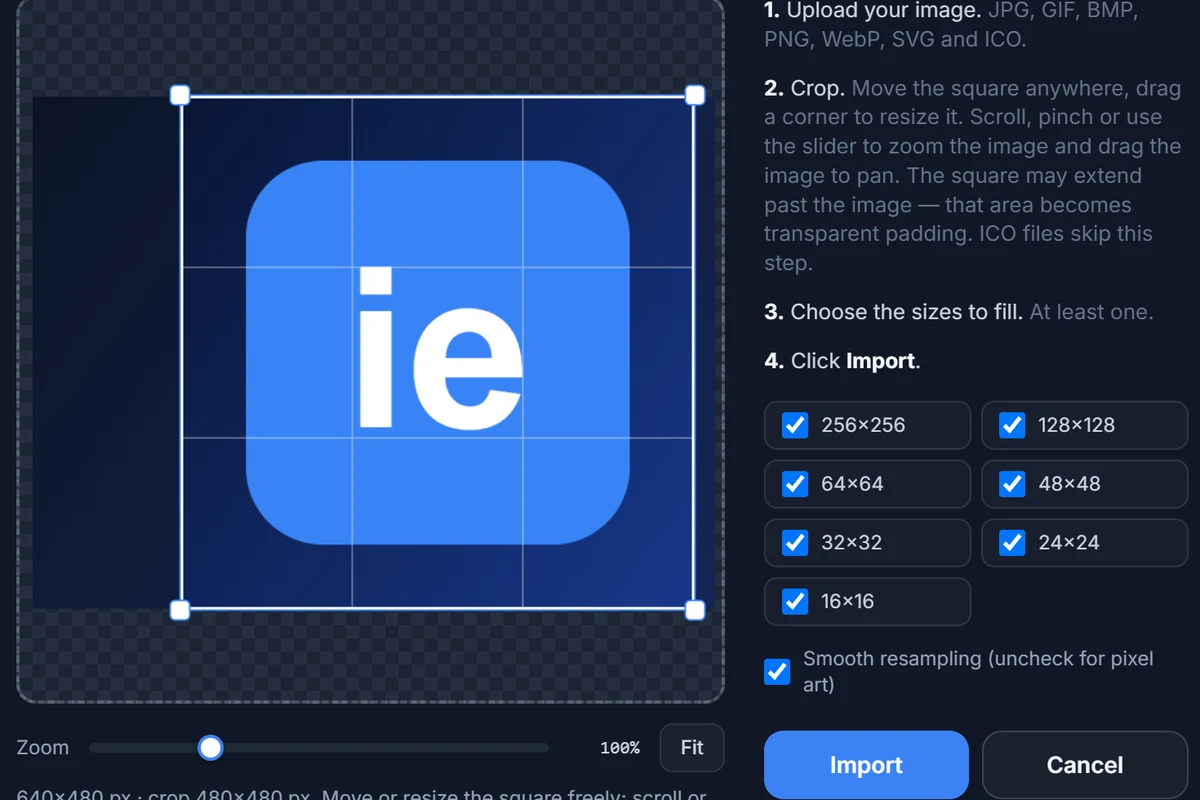 01
Buka file
Klik Ubah gambar ke ICO, atau buka editor lalu tekan Impor. Anda juga bisa menjatuhkan file di mana saja pada halaman atau menempel gambar dengan Ctrl+V.
-
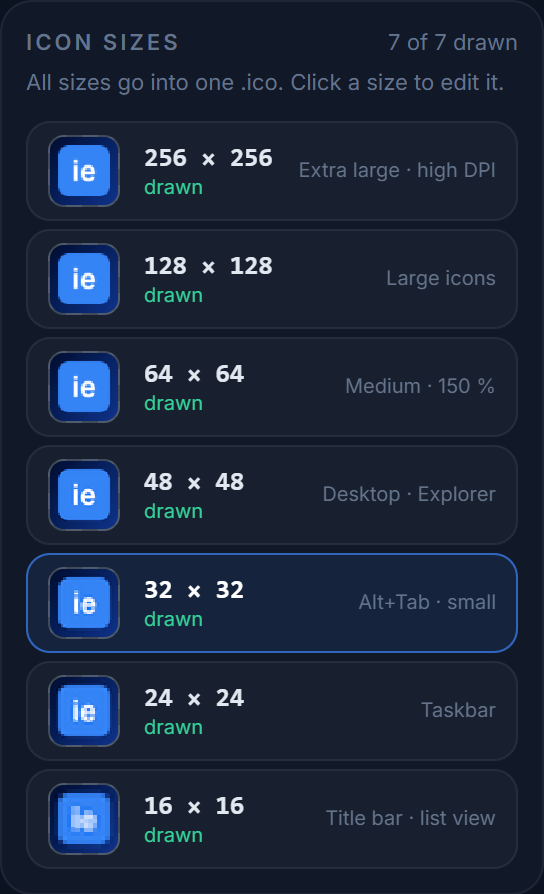 02
Potong dan pilih ukuran
Seret bingkai persegi ke bagian yang Anda inginkan, centang ukuran yang akan dibuat, lalu klik Impor. Hapus centang Resampling halus untuk pixel art.
-
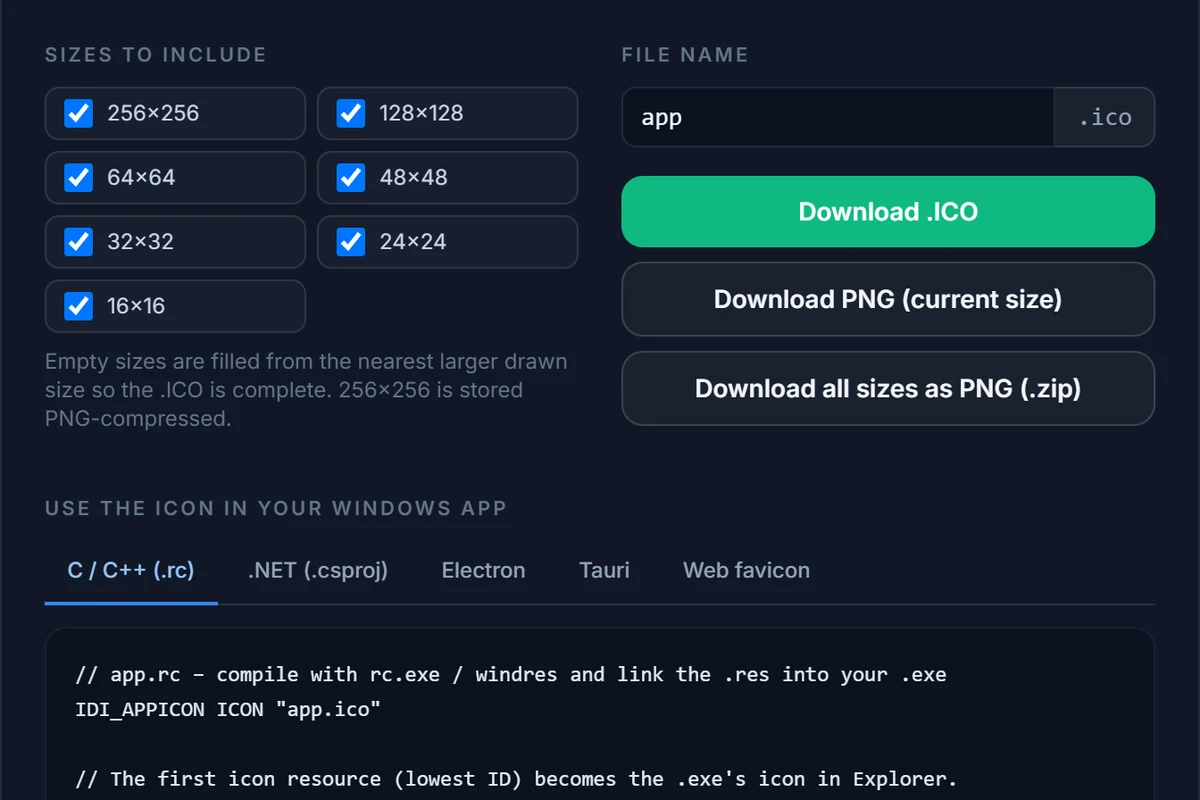 03
Unduh .ICO
Periksa ukuran kecil di grid piksel, lalu tekan Ekspor. Unduh satu .ICO, PNG ukuran saat ini, atau ZIP berisi PNG.
Mengapa konverter ICO khusus
.ICO bukan sekadar PNG kecil
Konverter umum seperti CloudConvert atau Convertio hebat untuk ratusan format. Ikon adalah pengecualian, karena .ICO adalah wadah dengan aturannya sendiri.
File .ico adalah sebuah direktori diikuti beberapa gambar. Windows membuka direktori, memilih entri yang paling dekat dengan ukuran yang dibutuhkan — 16 px di bilah judul, 48 px di desktop, 256 px di tampilan ikon ekstra besar Explorer — dan hanya menskalakan jika terpaksa. Konverter yang hanya menulis satu entri 256 px (atau lebih buruk, satu entri 32 px) memaksa Windows meresample saat itu juga, dan hasilnya adalah ikon lembek dan kabur yang mungkin pernah Anda lihat di taskbar.
| Yang perlu diperiksa | Konverter umum pada umumnya | IconEditor |
|---|---|---|
| Ukuran di dalam file | Satu, atau set tetap yang tidak bisa diubah | Hingga tujuh (256, 128, 64, 48, 32, 24, 16 px), pilihan Anda |
| Entri 256 px | Sering tidak terkompresi (sekitar 260 KB) atau tidak ada | Terkompresi PNG, seperti yang diharapkan Windows Vista dan setelahnya |
| Transparansi | Bervariasi | Alfa 32-bit di setiap entri |
| Gambar tidak persegi | Diregangkan atau terpotong | Bingkai potong persegi; area di luar gambar menjadi bantalan transparan |
| Versi 16 px | Hasil perkecilan buram, terima apa adanya | Buka di grid piksel dan perbaiki dengan tangan |
| Lihat sebelum mengunduh | No | Pratinjau di taskbar, desktop, Explorer, dan tab browser |
| File Anda setelah itu | Tergantung layanannya | Dikonversi di memori lalu dibuang; tidak ada yang disimpan |
Kolom “pada umumnya” menggambarkan perilaku yang lazim, bukan vonis untuk satu layanan tertentu — untuk tahu apa yang sebenarnya ditulis alat Anda sekarang, buka hasilnya di IconEditor, yang mendaftar setiap ukuran dalam .ico yang diimpor.
Format demi format
Hal-hal penting untuk tiap masukan
Catatan singkat tentang konversi yang paling sering dicari.
WebP ke ICO
WebP kini menjadi format logo bawaan di banyak situs, tetapi Windows, Visual Studio, dan kebanyakan compiler resource tidak bisa memakainya sebagai ikon. Impor WebP, potong persegi, lalu ekspor — kanal alfa ikut terbawa. Jika WebP beranimasi, hanya frame pertama yang dipakai.
JPG ke ICO
JPG adalah foto atau logo datar di atas kotak putih. Karena tidak ada transparansi yang bisa dibawa, tentukan tampilan tepi ikon: hapus warna putih dengan penghapus, atau pakai Latar dan Sudut di bawah kanvas untuk memberi warna solid dan sudut membulat. Foto jarang cocok sebagai ikon 16 px — potong rapat pada subjeknya dulu.
SVG ke ICO
Logo vektor adalah sumber terbaik. SVG dirasterisasi pada 1024 px lalu diperkecil dengan filter Lanczos, sehingga entri 256 px dan 128 px tajam. Garis tipis yang tampak elegan di 256 px hilang di 16 px — tebalkan di versi 16 dan 24 px.
GIF dan BMP ke ICO
Diperlakukan sama seperti PNG. GIF dengan warna transparan tetap mempertahankannya, tetapi transparansi GIF hanya hidup/mati, sehingga tepinya bisa bergerigi di 256 px; menghaluskan tepi dengan alat piksel atau memakai sumber yang lebih bersih akan membantu.
ICO ke PNG
Impor .ico, pilih ukuran di panel kanan, lalu tekan Ekspor: Unduh PNG (ukuran saat ini) memberi ukuran yang sedang Anda lihat, dan Unduh semua ukuran sebagai PNG (.zip) memberi satu PNG per ukuran yang dicentang. Panduan lengkap, termasuk apa yang terjadi pada ukuran yang tidak ada di file, ada di halaman ICO ke PNG.
Gambar ke favicon.ico
Favicon adalah .ICO biasa. Konversi seperti di atas, tetapi centang hanya 16, 32, dan 48 px di dialog ekspor agar file tetap kecil. Halaman pembuat favicon membahas tag <link>, ikon Apple touch, dan apa yang dilihat Google.
Memilih ukuran
Ukuran apa yang sebaiknya ada di .ICO?
Tergantung ke mana file akan dipakai.
| Penggunaan | Centang ukuran ini | Alasan |
|---|---|---|
Aplikasi Windows (ikon .exe) | Ketujuhnya | Windows memilih entri terdekat untuk taskbar, Explorer, Alt+Tab, dan layar DPI tinggi. Rincian di daftar ukuran ikon. |
| Ikon folder atau pintasan kustom | 256, 48, 32, 16 (atau semua) | Daftar ukurannya sama; file lebih besar tidak masalah untuk segelintir pintasan. Lihat cara mengganti ikon di Windows. |
| Favicon situs web | 48, 32, 16 | Browser membaca entri kecil; ukuran lebih sedikit berarti file sekitar 15 KB, bukan beberapa kali lipatnya. |
| Ikon installer atau dokumen | 256, 48, 32, 16 | Mencakup Explorer, wizard instalasi, dan tampilan daftar. |
Ukuran yang tidak Anda centang memang tidak ada di file. Ukuran yang dicentang tetapi belum digambar diisi dari ukuran lebih besar terdekat saat ekspor, dan dialog ekspor menandainya dengan panah kecil, jadi Anda selalu tahu apa yang akan diunduh.
Apa saja yang bisa dikonversi konverter ICO ini?
Ke ICO: PNG, JPG/JPEG, WebP, GIF, BMP, dan SVG (juga .ico atau .cur yang ingin Anda ubah); format lain yang bisa didekode ImageMagick, seperti TIFF, AVIF, atau PSD, biasanya juga bisa, tetapi tanpa jaminan. Keluaran dari editor: .ICO multi-ukuran, PNG dari ukuran yang sedang Anda lihat, atau ZIP berisi PNG, satu per ukuran. Editor ini tidak menulis SVG, JPG, WebP, GIF, maupun file .icns macOS.
Apakah ada batas ukuran file atau jumlah konversi?
Tiap file bisa sampai 20 MB, tanpa batas harian, tanpa akun, tanpa watermark. Gambar didekode hingga 1024 px di sisi terpanjang, lebih besar dari 256 px yang muat di .ICO. Konverter memproses satu gambar sekali jalan — dibuat untuk ikon, bukan untuk pekerjaan massal.
Apa bedanya dengan konverter file umum?
Konverter umum mendukung ratusan format, dan itulah sebabnya hasil ICO-nya sering hanya satu ukuran: sekali resample, satu entri. Ikon Windows butuh beberapa ukuran dalam satu file, entri 256 px terkompresi PNG, alfa di setiap entri, dan versi 16 px yang terbaca. IconEditor menulis semuanya, dan membiarkan Anda melihat serta memperbaiki setiap ukuran sebelum mengunduh.
Ukuran apa saja yang masuk ke .ICO?
Hingga tujuh: 256, 128, 64, 48, 32, 24, dan 16 px, semuanya 32-bit dengan alfa. Hapus centang ukuran yang tidak perlu di dialog impor atau ekspor — untuk favicon, 16, 32, dan 48 px sudah cukup dan file tetap kecil. Ukuran yang Anda biarkan kosong diisi dari ukuran lebih besar terdekat, sehingga file tidak pernah tidak lengkap.
Bisakah WebP atau JPG diubah ke ICO dengan transparansi tetap ada?
WebP yang punya kanal alfa tetap transparan, sama seperti PNG. JPG tidak punya transparansi untuk dipertahankan, jadi ikon hasilnya berupa persegi penuh; hapus latar dengan penghapus, atau pakai kontrol Latar dan Sudut di bawah kanvas untuk memberinya warna dan sudut membulat.
Bisakah ICO diubah ke JPG, WebP, atau SVG?
Tidak langsung. Ekspor ukuran yang Anda mau sebagai PNG (atau ZIP berisi PNG), lalu konversi PNG itu dengan alat gambar apa saja. ICO ke SVG tidak mungkin dilakukan secara setia: .ICO menyimpan piksel, bukan bentuk.
Apakah gambar saya disimpan di server Anda?
Tidak. File dikirim lewat HTTPS, didekode dan di-resample di memori, dikembalikan ke browser Anda lalu dibuang; tidak ditulis ke disk dan tidak dicatat. Pekerjaan Anda hanya tersimpan di browser Anda sendiri. Rinciannya ada di kebijakan privasi.
Mengapa ikon hasil konversi saya tampak buram di 16 px?
Karena gambar 256 px yang diperkecil ke 16 px kehilangan sebagian besar detailnya, apa pun alat yang memperkecilnya. Solusinya mengedit, bukan mengonversi: buka ukuran 16 px di grid piksel, tebalkan garis tipis, dan buang detail halus. Panduan desain ikon menjelaskan caranya.
Terkait
Cara lain mendapatkan ikon yang Anda butuhkan
Ubah gambar Anda sekarang
Editor terbuka dengan dialog impor siap. Gratis, di browser, tanpa instalasi, dan tidak ada yang disimpan.