
Pas à pas · 8 min de lecture
Changer les icônes sous Windows 11 et 10 : dossiers, raccourcis, lecteurs
Windows permet de donner une icône personnalisée à presque tout — à condition d'avoir un vrai fichier .ico. Voici où se trouve chaque réglage, comment fabriquer le fichier et que faire quand l'icône refuse de changer.
01 · Avant de commencer
Ce qu'il vous faut : un fichier .ico à un emplacement permanent
Deux règles évitent l'essentiel des soucis.
Règle 1 — le fichier doit être un vrai .ico. La boîte Changer d'icône des dossiers, raccourcis et lecteurs liste les fichiers .ico et les icônes contenues dans des fichiers .exe, .dll et .icl. Elle n'accepte ni PNG, ni JPG, ni WebP, et renommer un PNG en .ico n'en fait pas une icône : un .ico est un conteneur avec un répertoire et un bitmap par taille, et Windows lit le répertoire, pas l'extension du fichier.
Règle 2 — laissez le fichier là où il est. Une icône personnalisée de dossier ou de raccourci mémorise le chemin du .ico, pas une copie. Déplacez ou supprimez le fichier, et l'élément retrouve discrètement son icône par défaut. Créez d'abord un dossier pour vos icônes (par exemple C:\Users\vous\Icones) et placez-y chaque .ico avant de l'attribuer.
Vous n'avez pas encore de .ico ? La section suivante prend environ deux minutes. Vous avez déjà un logo PNG, JPG, WebP ou SVG ? Le même outil le convertit.
02 · Créer l'icône
Créer le .ico dans votre navigateur
Gratuit, sans inscription, rien à installer.
- Ouvrez l'éditeur et cliquez sur Importer. Choisissez un PNG, JPG, WebP, GIF, BMP ou SVG à peu près carré, ou appuyez sur Ctrl+V pour coller une image du presse-papiers. Vous préférez dessiner ? Prenez le crayon et commencez sur le canevas 256 px.
- Recadrez et laissez toutes les tailles cochées. Le cadre carré décide de ce qui entre dans l'icône ; les sept cases de tailles (256 à 16 px) sont cochées par défaut et doivent le rester pour les icônes de dossiers et du Bureau.
- Regardez les petites tailles. Sélectionnez 48, 32 et 16 px et corrigez ce qui est devenu une bouillie. Sous le canevas, Arrière-plan et Coins permettent de poser le dessin sur une tuile arrondie colorée — une façon rapide de faire des icônes de dossier qui se remarquent.
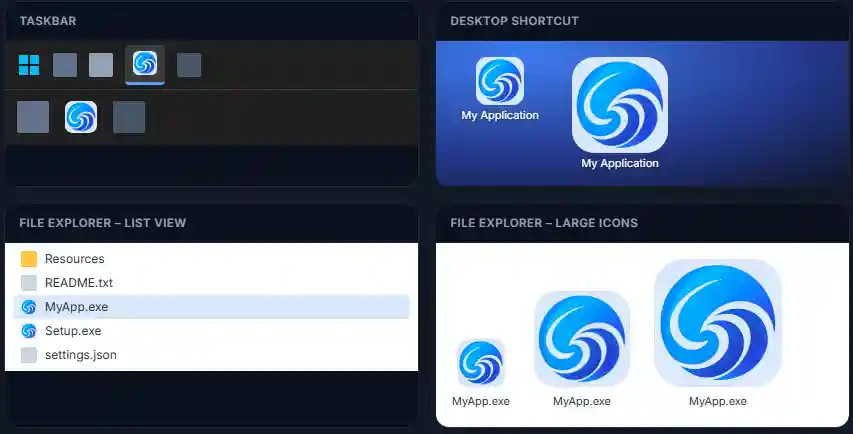
- Prévisualisez l'icône dans la barre des tâches et dans les affichages de l'Explorateur.
- Exportez : cliquez sur Exporter, nommez le fichier (par exemple
projets) et appuyez sur Télécharger l'.ICO. Placez-le dans votre dossier d'icônes.
Le détail de la conversion est sur la page PNG en ICO et la page convertisseur ICO ; le guide de l'icône d'application donne des conseils de conception valables aussi pour les icônes de dossier (une forme claire, un fort contraste).
03 · Dossiers
Changer l'icône d'un dossier
- Faites un clic droit sur le dossier et choisissez Propriétés. Sous Windows 11, c'est sous Afficher plus d'options ; vous pouvez aussi sélectionner le dossier et appuyer sur Alt+Entrée.
- Ouvrez l'onglet Personnaliser et cliquez sur Changer d'icône… en bas.
- Cliquez sur Parcourir…, sélectionnez votre .ico et appuyez sur Ouvrir, puis deux fois sur OK.
Le changement ne s'applique qu'à ce dossier, pas à ses sous-dossiers. En coulisses, Windows écrit dans le dossier un petit fichier caché nommé desktop.ini qui pointe vers votre .ico — d'où l'importance de la règle du chemin. Restaurer les valeurs par défaut, sur le même onglet, l'annule.
04 · Raccourcis
Changer l'icône d'un raccourci
- Faites un clic droit sur le raccourci (sur le Bureau, dans un dossier du menu Démarrer, n'importe où) et choisissez Propriétés.
- Dans l'onglet Raccourci, cliquez sur Changer d'icône…. Si Windows prévient que le fichier ne contient pas d'icônes, validez — il ouvre alors sa propre liste d'icônes.
- Parcourir… jusqu'à votre .ico, sélectionnez-le et validez avec OK puis Appliquer.
Barre des tâches : un programme épinglé reprend l'icône du raccourci à partir duquel il a été épinglé. La méthode fiable : désépingler l'application, changer l'icône d'un raccourci vers le programme, puis épingler ce raccourci (clic droit, Épingler à la barre des tâches). Cela fonctionne pour les raccourcis vers des programmes ; un raccourci vers un dossier ne peut pas être épinglé ainsi.
05 · Autres endroits
Icônes du Bureau, lecteurs, types de fichiers et applications
Chacun a son propre réglage ; l'un n'en a aucun d'intégré.
Ce PC, Corbeille et les autres icônes du Bureau
Ouvrez Paramètres → Personnalisation → Thèmes et cliquez sur Paramètres des icônes du Bureau (sous Paramètres associés). Sélectionnez l'icône — Ce PC, Fichiers de l'utilisateur, Réseau, Corbeille (pleine ou vide) — cliquez sur Changer d'icône…, Parcourir… jusqu'à votre .ico et validez. La même boîte propose Restaurer par défaut. La Corbeille a deux icônes, vide et pleine : changez les deux, sinon elle alternera.
Une icône de lecteur
Windows ne propose pas de menu pour les icônes de lecteurs. La méthode habituelle est un fichier texte nommé autorun.inf à la racine du lecteur, contenant :
[autorun]
icon=drive.ico
Placez drive.ico à la même racine. C'est le seul cas où l'icône voyage avec le support de stockage, ce qui est pratique pour les clés USB et les disques externes. Windows n'exécute plus de programmes depuis autorun.inf, mais la ligne d'icône est encore prise en compte sur la plupart des lecteurs ; si le vôtre l'ignore, une stratégie de sécurité bloque probablement le fichier.
Icônes d'un type de fichier (tous les .txt, tous les .psd …)
Windows n'a pas de réglage intégré pour cela. Elle est stockée dans le registre, sous la clé DefaultIcon du type de fichier, et des outils tiers dédiés permettent de la changer sans éditer le registre à la main. Faites une sauvegarde avant d'expérimenter — et sachez que beaucoup de programmes réinitialisent les icônes de leurs types de fichiers à chaque mise à jour.
L'icône d'un programme (.exe)
L'icône d'un .exe fait partie du fichier lui-même, placée là à la compilation. Windows n'a pas d'interrupteur pour la remplacer, et les outils qui réécrivent les ressources du programme d'un tiers peuvent l'abîmer ou déclencher des alertes antivirus. Utilisez plutôt un raccourci avec une icône personnalisée (section 04). Si vous êtes développeur, la boîte d'export donne l'extrait pour C/C++, .NET, Electron et Tauri.
Packs d'icônes pour tout le système
Remplacer partout les icônes intégrées de Windows est un autre travail que les changements élément par élément ci-dessus : il passe par des outils de personnalisation tiers ou la modification de fichiers système, comporte ses propres risques et peut être annulé par une mise à jour de Windows. Cela dépasse le cadre de ce guide.
06 · Dépannage
L'icône ne change pas, ou s'affiche mal
L'ancienne icône s'affiche toujours
Windows met les icônes en cache. Redémarrez l'Explorateur de fichiers (Gestionnaire des tâches → Explorateur Windows → Redémarrer) ou lancez ie4uinit.exe -show depuis l'Invite de commandes, puis actualisez le dossier avec F5. Se déconnecter puis se reconnecter fonctionne aussi.
Une icône vide ou générique s'affiche
Le fichier n'est probablement pas un vrai .ico (un PNG renommé), le chemin n'existe plus, ou le .ico se trouve sur un emplacement réseau non connecté. Réexportez le fichier et attribuez-le à nouveau.
Elle est floue
Le .ico contient trop peu de tailles. Réexportez-le avec 256, 128, 64, 48, 32, 24 et 16 px. Une grande entrée 256 px compte surtout dans les affichages en grandes icônes de l'Explorateur.
Le changement a disparu au bout d'un moment
Le .ico a été déplacé ou supprimé, ou un programme l'a réinitialisé (certaines applications réécrivent leurs raccourcis et les icônes de leurs types de fichiers lors d'une mise à jour). Attribuez-le à nouveau depuis un dossier permanent.
Questions
Changer les icônes Windows, en clair
Puis-je utiliser un PNG ou un JPG comme icône Windows ?
Pas directement. La boîte Changer d'icône des dossiers, raccourcis et lecteurs veut un fichier .ico (ou une icône contenue dans un .exe, une .dll ou un .icl). Convertissez d'abord le PNG — PNG en ICO prend une minute. Renommer un .png en .ico ne fonctionne pas.
Pourquoi mon icône personnalisée est-elle floue ou trop petite ?
Le plus souvent, le .ico ne contient qu'une seule taille et Windows doit l'étirer. Les icônes de dossiers et du Bureau s'affichent de 48 px jusqu'à 256 px selon l'affichage et la mise à l'échelle de l'écran. Exportez un .ico avec 256, 128, 64, 48, 32, 24 et 16 px ; voir l'aide-mémoire des tailles d'icônes.
Que se passe-t-il si je déplace ou supprime le .ico ensuite ?
Le dossier ou le raccourci retrouve son icône par défaut. Windows mémorise le chemin du fichier, pas une copie : placez vos icônes dans un dossier permanent (par exemple C:\Users\vous\Icones) avant de les attribuer.
Puis-je changer l'icône d'un fichier .exe lui-même ?
Pas avec un réglage Windows intégré. Windows lit l'icône d'une application dans les ressources compilées dans le .exe. Ce que vous pouvez faire : créer un raccourci vers le programme et lui donner votre propre icône. Les développeurs définissent l'icône à la compilation ; le guide de l'icône d'application montre comment.
Est-ce pareil sous Windows 10 et Windows 11 ?
Les étapes sont les mêmes, seuls les menus changent. Sous Windows 11, le menu contextuel est plus court : Propriétés peut se trouver sous Afficher plus d'options — ou sélectionnez l'élément et appuyez sur Alt+Entrée. La boîte Changer d'icône et la page des paramètres des icônes du Bureau sont identiques des deux côtés.
Comment revenir à l'icône par défaut ?
Pour un dossier : Propriétés, onglet Personnaliser, Restaurer les valeurs par défaut. Pour un raccourci : Propriétés, onglet Raccourci, Changer d'icône, puis choisissez à nouveau l'icône du programme (ou recréez le raccourci). Pour les icônes du Bureau : Paramètres des icônes du Bureau, sélectionnez l'icône et cliquez sur Restaurer par défaut.
Est-il sûr d'utiliser des icônes trouvées sur Internet ?
Un .ico n'est qu'un conteneur d'images, mais méfiez-vous de la source du téléchargement et n'exécutez jamais un « installateur de pack d'icônes » dont vous n'êtes pas sûr. Créer soi-même son icône dans le navigateur, comme décrit ici, vous laisse la maîtrise du fichier.
Pour aller plus loin
Plus sur les icônes Windows
Essayez en lisant
L'éditeur est gratuit, sans compte, et exporte un .ico prêt pour Windows avec les sept tailles.