Dessin au pixel près
Crayon, pinceau à dureté réglable, formes, remplissage, texte et gomme sur une grille zoomable. Travaillez pixel par pixel, voyez les coordonnées exactes, annulez sans limite.
Convertissez un PNG, SVG ou JPG en ICO ou dessinez vos icônes au pixel près — un vrai éditeur d'icônes qui exporte un fichier Windows .ico multi-tailles. Prévisualisez-le dans la barre des tâches et l'Explorateur, puis intégrez-le à votre application — le tout depuis le navigateur.
Tout ce qu'il vous faut
La plupart des outils « PNG en ICO » vous livrent une version 16 pixels floue et s'arrêtent là. IconEditor vous offre un vrai document multi-tailles, des outils pixel par pixel pour corriger les petites tailles et un aperçu du rendu réel dans Windows.
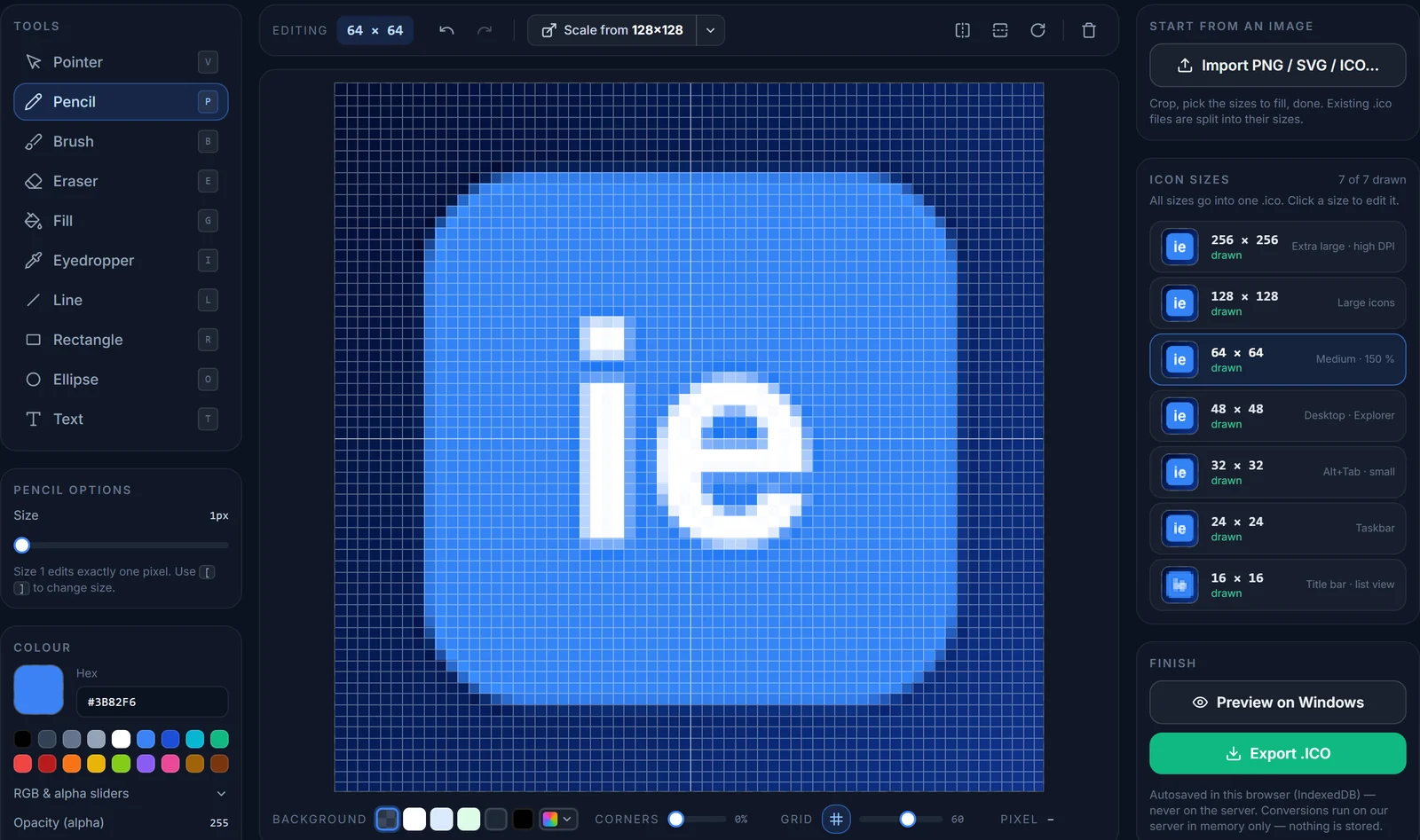
Crayon, pinceau à dureté réglable, formes, remplissage, texte et gomme sur une grille zoomable. Travaillez pixel par pixel, voyez les coordonnées exactes, annulez sans limite.
Modifiez les tailles 256, 128, 64, 48, 32, 24 et 16 px côte à côte. Dessinez la grande, réduisez-la en un clic, puis retouchez les petites à la main.
Déposez un PNG, JPG, SVG, WebP, BMP, GIF ou un ICO existant. Recadrez avec une sélection carrée et rééchantillonnez avec un filtre Lanczos de haute qualité.
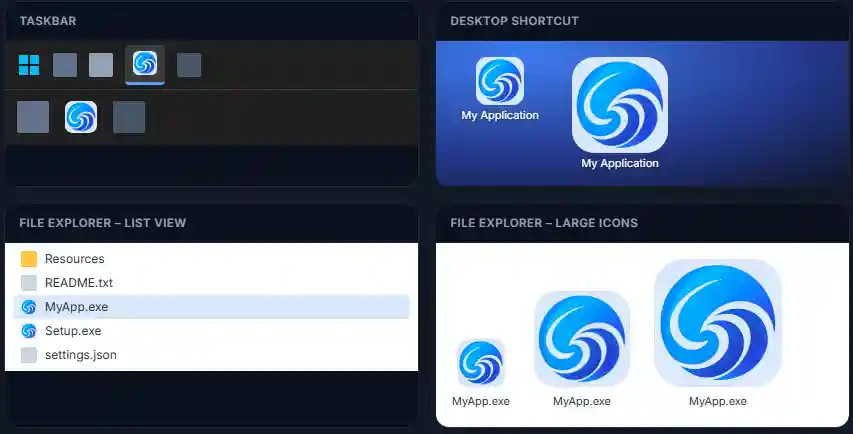
Voyez votre icône dans la barre des tâches, sur le bureau, dans les vues liste et grandes icônes de l'Explorateur, dans une barre de titre et un onglet de navigateur — avant d'exporter.
Un seul .ico avec une entrée 256 px compressée en PNG et des entrées BMP 32 bits avec alpha — exactement ce qu'attendent Windows Vista à 11. Export PNG et ZIP également.
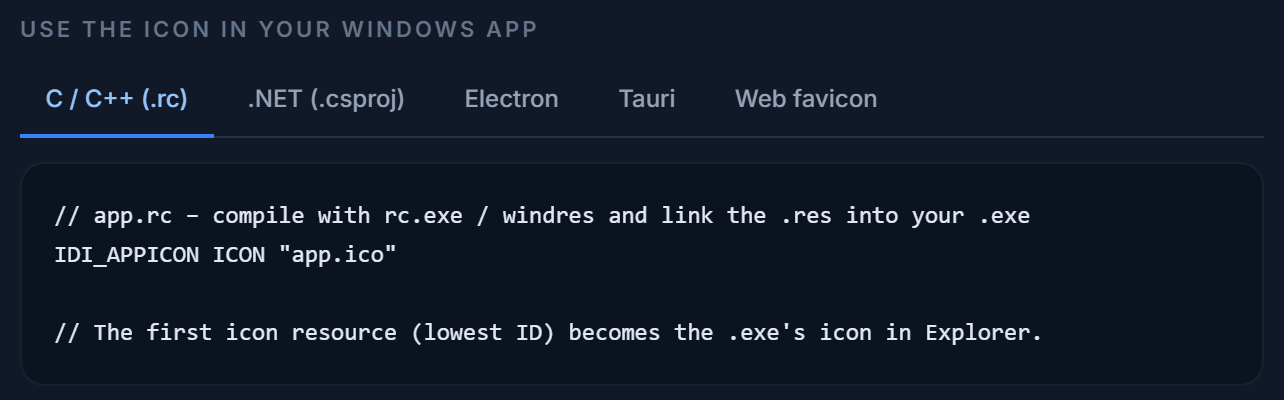
Copiez l'extrait .rc, .csproj, Electron, Tauri ou HTML qui intègre l'icône à votre projet. Inutile de fouiller la documentation.
Comment ça marche
app.ico en trois étapesAucun tutoriel nécessaire. L'éditeur suit la démarche que tout développeur Windows connaît : créer la grande version, en dériver les petites, livrer un seul fichier.
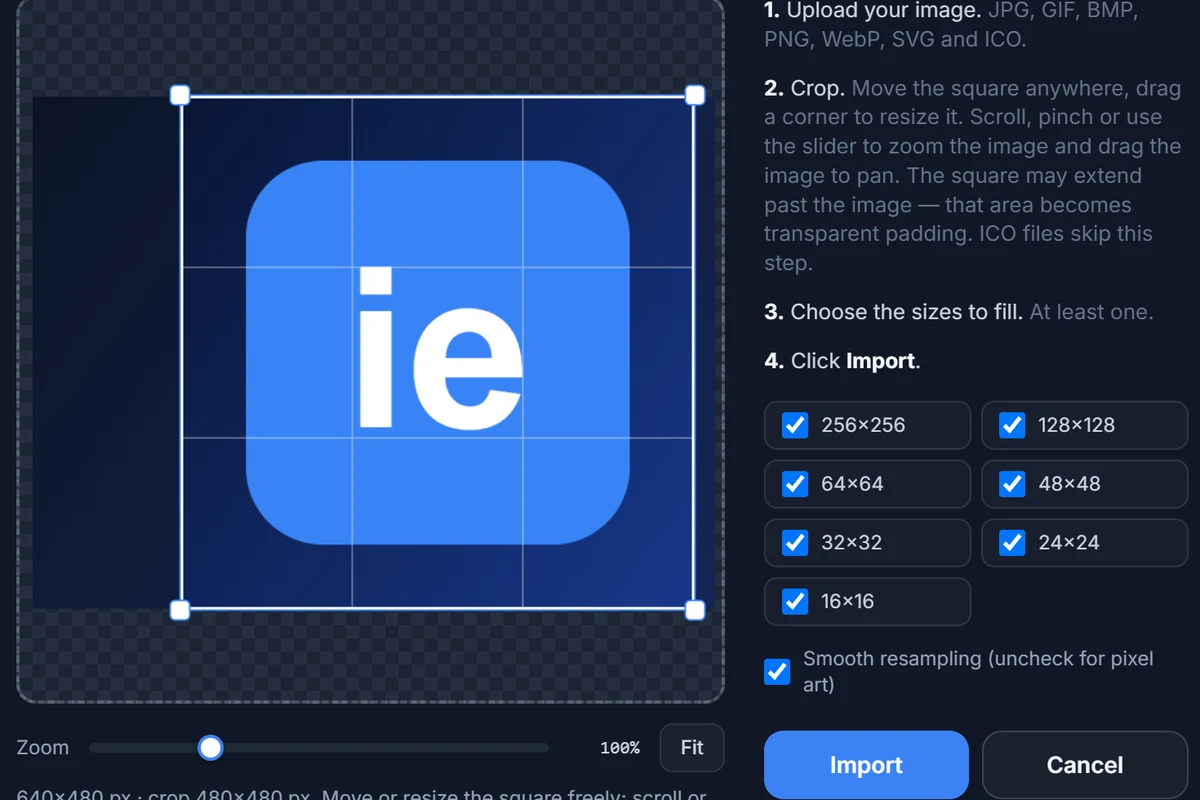
Partez d'un canevas vierge de 256×256 ou importez votre logo. Recadrez-le en carré, choisissez les tailles à générer, c'est fait.
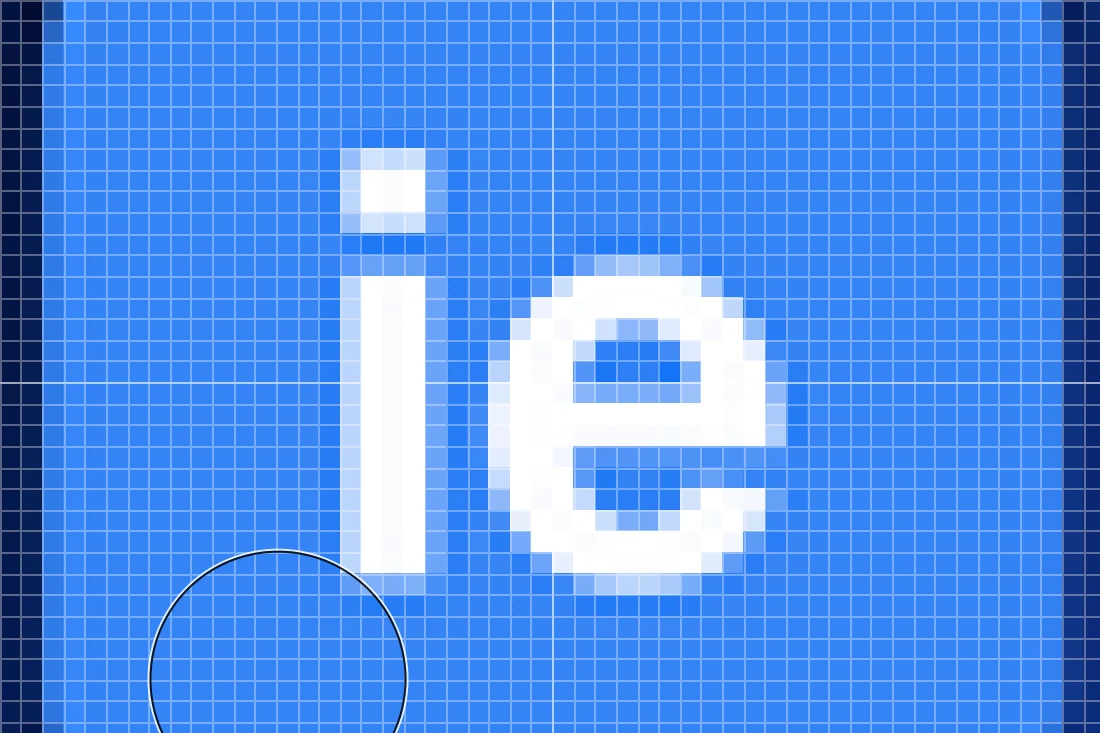
Sélectionnez 32, 24 ou 16 px et utilisez le crayon sur la grille pour nettoyer les bords et simplifier les détails qui deviennent flous une fois réduits.
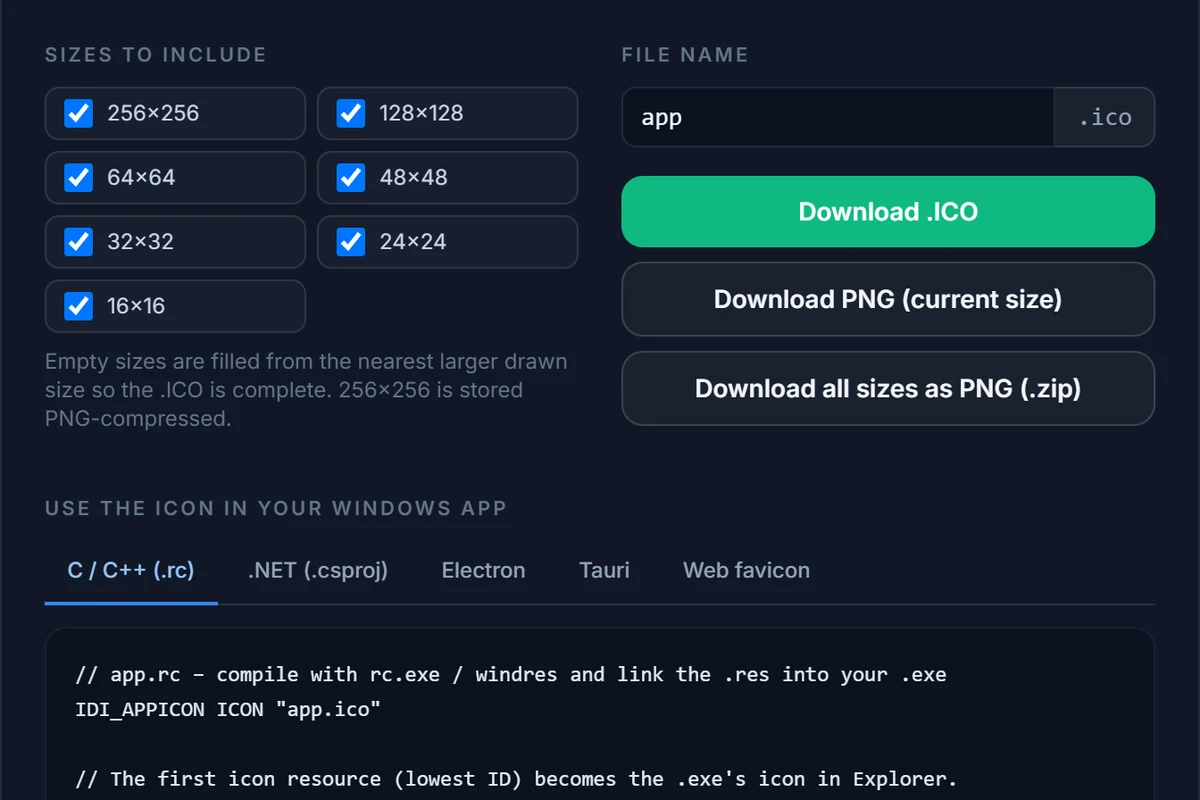
Vérifiez le rendu dans la barre des tâches et l'Explorateur, puis téléchargez un .ico multi-tailles avec l'extrait pour votre projet.
Voyez-le avant de publier
Un clic suffit pour voir votre icône comme Windows l'affichera : épinglée à une barre des tâches sombre, sur le bureau, dans les vues liste et grandes icônes de l'Explorateur, dans une barre de titre et dans un onglet de navigateur. Les tailles non dessinées sont réduites à partir de la plus grande taille voisine — exactement comme le fait le shell.
Toutes les tailles que Windows demande
Windows choisit une entrée différente pour la barre des tâches, l'Explorateur, les barres de titre et les écrans haute densité. En oublier une, c'est un agrandissement flou quelque part. IconEditor exporte les sept — et complète celles que vous sautez à partir de la plus grande taille voisine.
Pensé pour les développeurs
Que vous livriez un utilitaire WinForms, un outil C++, une application de bureau Electron ou un build Tauri, le fichier exporté s'intègre directement à votre projet — la boîte d'export vous fournit l'extrait.
Partez de ce que vous avez
L’éditeur tient en une page, mais on y arrive avec des besoins différents. Choisissez celui qui ressemble le plus au vôtre — tous ouvrent le même éditeur gratuit.
Un mot du créateur
Je publie des logiciels Windows depuis près de trente ans, et chaque outil d'icônes en ligne que j'ai essayé n'était en réalité qu'un convertisseur : pas de vrai import SVG, aucun moyen de retoucher la version 16 pixels. IconEditor est l'éditeur dont j'avais besoin — l'esprit des outils d'icônes de bureau classiques, dans un onglet de navigateur.

Questions
Des réponses courtes ici ; la FAQ complète traite de la transparence, de la structure des ICO et de la compatibilité des navigateurs.
Oui — gratuit pour un usage personnel comme commercial, sans compte, sans filigrane ni limite d'export.
Jusqu'à sept : 256, 128, 64, 48, 32, 24 et 16 px. L'entrée 256 px est compressée en PNG ; les autres sont des BMP 32 bits avec alpha complet.
Oui. Importez un PNG, JPG, GIF, BMP, WebP ou SVG, recadrez-le, choisissez les tailles et exportez — en retouchant d'abord chaque taille pixel par pixel si vous le souhaitez. Voir la page convertisseur PNG en ICO.
Le dessin se fait entièrement dans votre navigateur. Les conversions d'import/export s'exécutent en mémoire sur notre serveur et sont supprimées immédiatement ; rien n'est écrit sur le disque.
Ouvrez l'éditeur et exportez un .ico prêt pour Windows en cinq minutes. Gratuit, dans votre navigateur, rien à installer.