
Méthode · 9 min de lecture
Comment créer une belle icône d'application Windows : guide pas à pas
Une icône d'application est vue des dizaines de fois par jour en 16 pixels et, de temps en temps, en 256. Concevoir pour les deux, c'est tout le métier. Voici une méthode qui fonctionne, avec IconEditor.
La méthode
Six étapes de l'idée à app.ico
-
01
Partez d'une forme forte
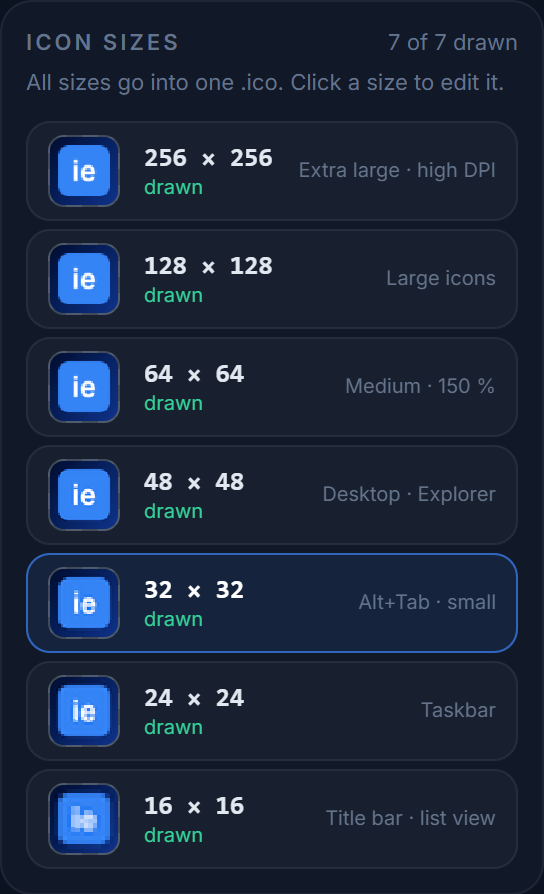
La liste des tailles montre chaque entrée côte à côte — une bonne forme reste lisible dans la miniature 16 px. Choisissez une silhouette unique, lisible au premier coup d'œil — une lettre, un objet simple, un symbole géométrique. Évitez les détails photographiques, les contours fins et les textes de plus de deux caractères. Demandez-vous : reconnaîtrais-je cela en tache de 16×16 sur une barre des tâches sombre ?
-
02
Dessinez d'abord le 256×256
Ouvrez l'éditeur, sélectionnez 256×256 et dessinez la version de référence. Utilisez les outils Ligne, Rectangle et Ellipse avec une grande épaisseur pour une géométrie propre, le Pinceau avec une dureté inférieure à 100 pour les dégradés doux, et le Remplissage pour les aplats. Maintenez Shift en faisant glisser un rectangle ou une ellipse pour garder des proportions carrées.
Gardez environ 8 à 10 % de marge autour du dessin. Windows n'ajoute jamais sa propre marge, et une forme qui touche le bord paraît à l'étroit à côté des icônes système.
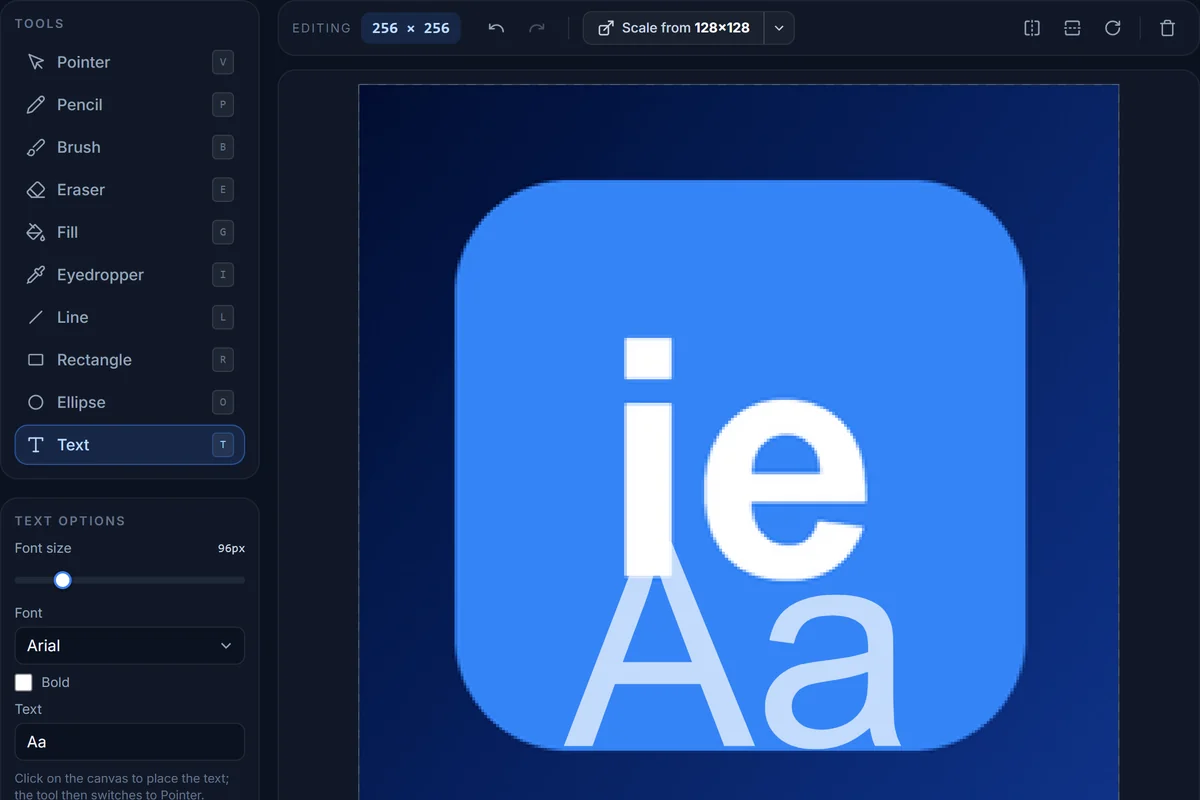
Le modèle 256×256. La liste des outils à gauche propose un raccourci clavier par outil ; le panneau d'options change selon l'outil. -
03
Réduisez, puis retouchez à la main
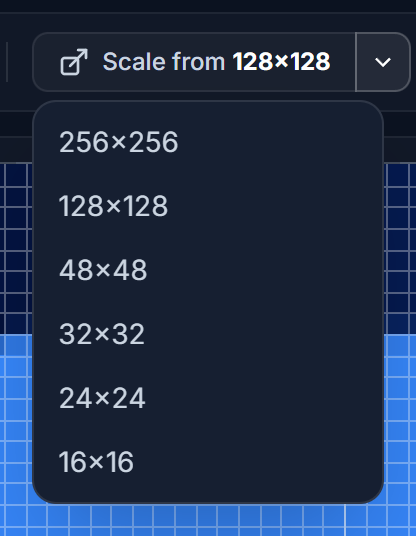
Redimensionner depuis liste chaque taille dessinée comme source possible. Sélectionnez 48×48 et cliquez sur Redimensionner depuis 256×256 au-dessus du canevas. L'éditeur rééchantillonne avec un filtre Lanczos, ce que l'automatique fait de mieux — mais en 32, 24 et surtout 16 pixels, le redimensionnement automatique laisse toujours des bords flous. Activez la grille, zoomez, puis :
- Alignez les bords importants sur des pixels entiers avec le Crayon ; un trait de 1 px à cheval sur deux pixels paraît gris et mou.
- Simplifiez : supprimez les détails intérieurs, épaississez les traits à au moins 2 px en 32 et 1 à 2 px en 16.
- Augmentez légèrement le contraste dans les petites tailles ; les minuscules icônes perdent visuellement en saturation.
- Utilisez la Pipette pour prélever les couleurs de la grande version afin que l'ensemble reste cohérent.
-
04
Vérifiez chaque contexte
Cliquez sur Aperçu dans Windows. La boîte de dialogue montre l'icône dans une barre des tâches sombre, sur un fond d'écran, dans les vues liste et grandes icônes de l'Explorateur, dans une barre de titre et dans un onglet de navigateur. Problèmes courants qu'elle permet de détecter :
- Un dessin sombre qui disparaît sur la barre des tâches sombre — ajoutez un contour clair ou une forme de base plus claire.
- Des bords semi-transparents qui se brouillent sur le fond d'écran — resserrez l'alpha des pixels de bord en 16 et 24 px.
- Un texte devenu illisible — remplacez-le par une forme en dessous de 32 px.
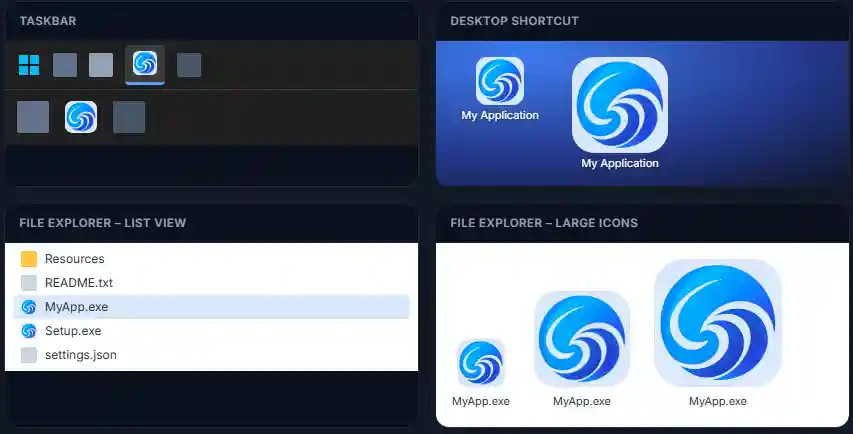
Chaque maquette utilise l'entrée que Windows choisirait — 24 px dans la barre des tâches, 16 px en vue liste, 48 px sur le bureau. -
05
Exportez
Exporter écrit un seul
.icocontenant toutes les tailles sélectionnées. L'entrée 256 est compressée en PNG (comme Windows l'attend depuis Vista), les plus petites sont des BMP 32 bits avec alpha. Les tailles que vous n'avez pas dessinées sont complétées automatiquement à partir de la plus grande voisine : le fichier est donc toujours complet. Vous pouvez aussi télécharger la taille courante en PNG, ou un ZIP de toutes les tailles pour une fiche de boutique ou un installateur.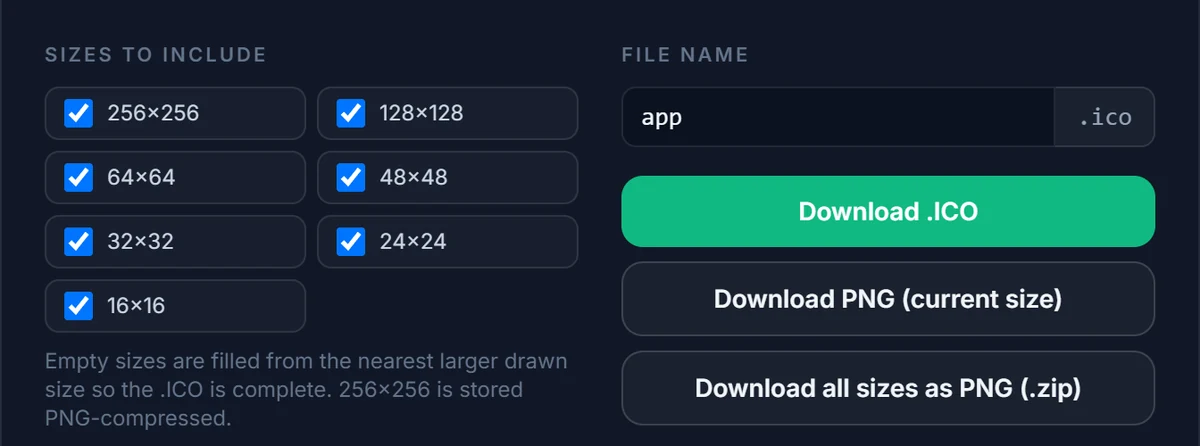
-
06
Intégrez-la à votre application
La boîte d'export inclut des extraits prêts à copier :
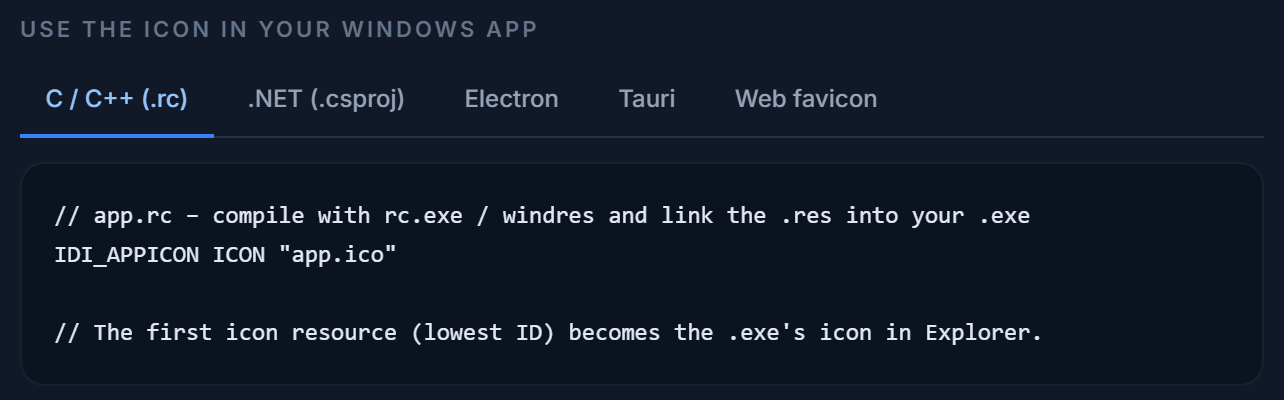
- C / C++ — une instruction
ICONdans votre fichier.rc; la ressource d'icône au numéro le plus bas devient l'icône de l'exécutable. - .NET —
<ApplicationIcon>dans le.csproj, plusIcon="…"sur une fenêtre WPF. - Electron —
build.win.iconpour electron-builder et l'optionicondeBrowserWindow. - Tauri —
bundle.icondanstauri.conf.json.
Après avoir remplacé une icône, Windows peut continuer à afficher l'ancienne depuis son cache d'icônes. Recompiler l'exécutable avec une taille de fichier différente, ou vider le cache (
ie4uinit.exe -show), règle le problème. - C / C++ — une instruction
À éviter
Erreurs courantes
Quatre choses qui font paraître défectueuse, quelque part dans Windows, une icône pourtant réussie.
-
Un PNG renommé en .ico
Livrer un seul PNG de 256 px renommé en
.ico. Cela fonctionne à certains endroits et paraît flou partout ailleurs. -
Pas de 16 ni de 24 px
La vue liste de l'Explorateur et le mode petites icônes de la barre des tâches les utilisent en permanence — les oublier, c'est un redimensionnement flou là où l'on regarde le plus.
-
Dégradés sur toute l'icône
Ils deviennent une bouillie en 16 px. Réservez les dégradés aux grandes surfaces et aplatissez-les dans les petites tailles.
-
Ombres portées incrustées
Windows compose les icônes sur de nombreux fonds ; une ombre incrustée paraît fausse sur la plupart d'entre eux.
Pour aller plus loin
Plus sur les icônes Windows
Essayez en lisant
L'éditeur est gratuit, sans compte, et exporte un .ico prêt pour Windows avec les sept tailles.