
Convertisseur en ligne gratuit
Convertir PNG en ICO — toutes les tailles Windows dans un seul fichier
Importez un PNG, JPG, SVG ou WebP et téléchargez un fichier .ico prêt pour Windows contenant 256, 128, 64, 48, 32, 24 et 16 px. Transparence conservée, rien n'est stocké, aucune inscription — et contrairement à un simple convertisseur, vous pouvez retoucher les petites tailles à la main avant d'exporter.
Comment ça marche
Convertir un PNG en ICO en trois étapes
Environ deux minutes entre l'import et l'icône terminée. Le même parcours fonctionne pour les JPG, SVG, WebP, BMP, GIF et les fichiers .ICO existants.
-
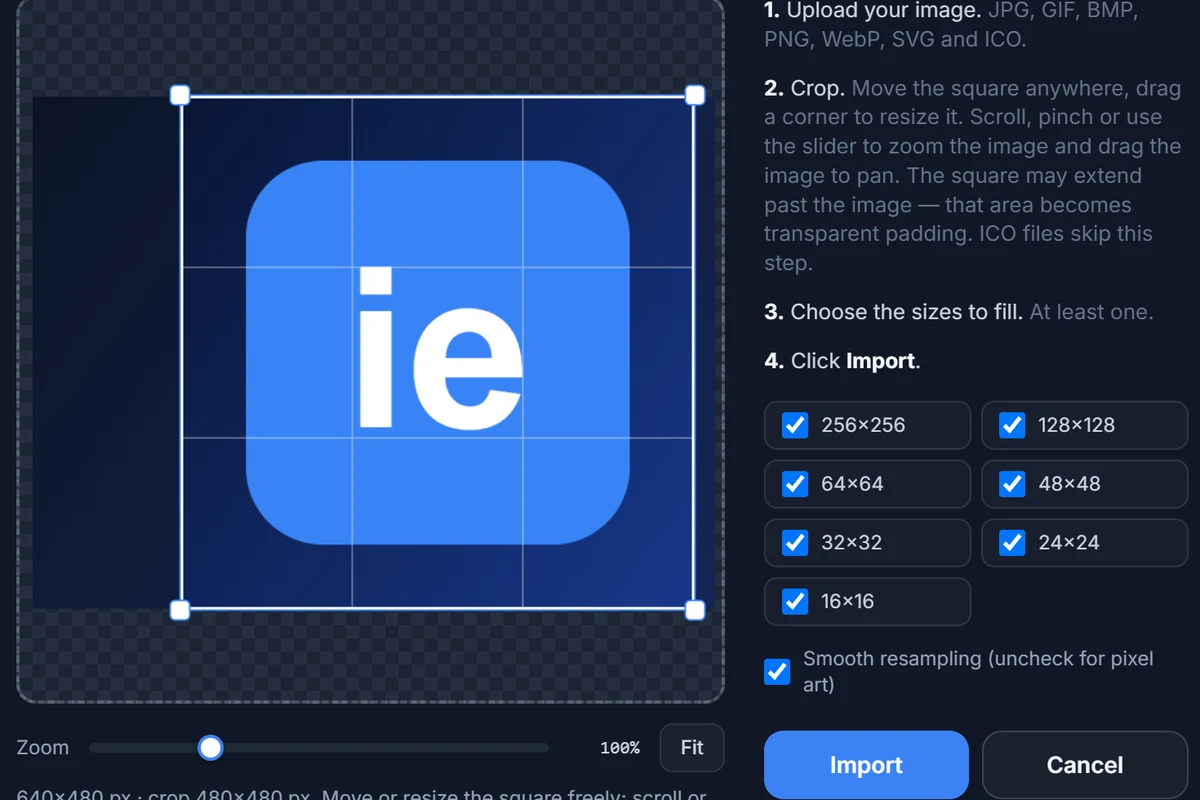 01
Importez votre image
Cliquez sur Importer dans l'éditeur (ou déposez le fichier n'importe où sur la page). Les PNG, JPG, SVG, WebP, BMP et GIF jusqu'à 20 Mo sont acceptés.
-
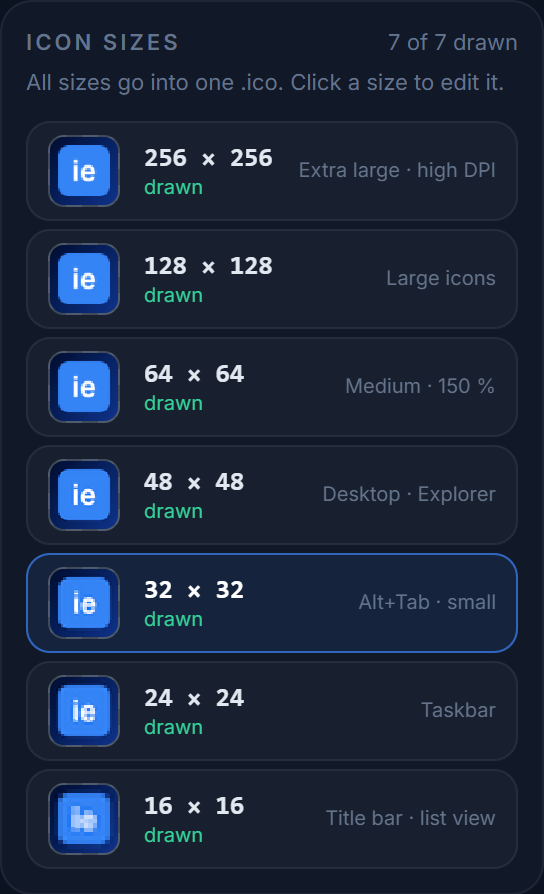 02
Recadrez et choisissez les tailles
Faites glisser le cadre carré sur la zone voulue. Cochez les tailles à générer — les sept le sont par défaut — et cliquez sur Importer. Chaque taille est rééchantillonnée avec un filtre Lanczos.
-
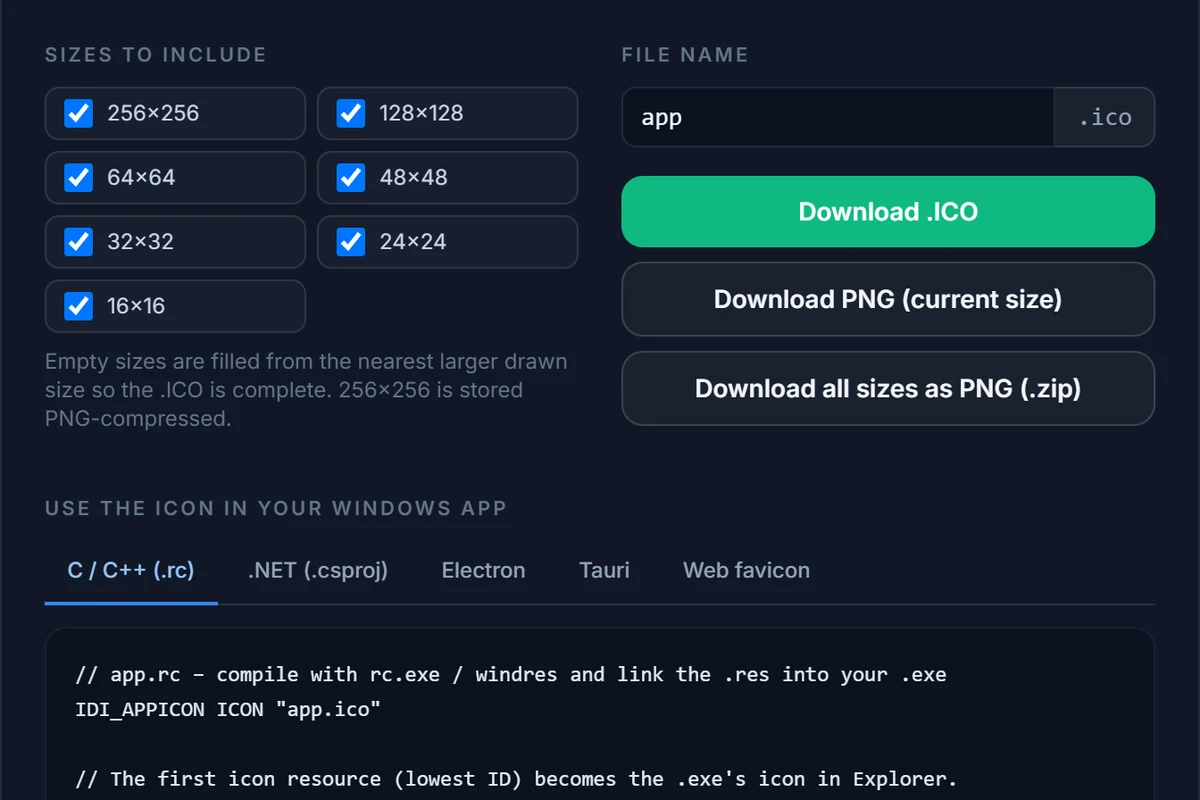 03
Exportez le .ICO
Vérifiez les versions 16 et 24 px sur la grille de pixels, corrigez un pixel égaré si besoin, puis cliquez sur Exporter et téléchargez un seul .ico multi-tailles — avec l'extrait pour votre projet.
Pourquoi pas n'importe quel convertisseur ?
Un convertisseur qui est aussi un éditeur d'icônes
La plupart des outils PNG vers ICO rééchantillonnent une seule fois et vous rendent une version 16 pixels floue. IconEditor vous donne un vrai document multi-tailles et les outils pour que les petites tailles paraissent dessinées, pas simplement réduites.
Sept tailles, correctement encodées
Une entrée 256 px compressée en PNG et des entrées BMP 32 bits avec alpha de 128 à 16 px — la structure qu'attendent Windows Vista à 11 et tous les compilateurs de ressources.
Retouchez les petites tailles à la main
Ouvrez la version 16 ou 24 px sur la grille de pixels, nettoyez un bord ou supprimez un détail devenu illisible. Un convertisseur ne sait pas faire cela ; un éditeur, si.
Aperçu dans Windows avant tout
Voyez le résultat dans la barre des tâches, sur le bureau, dans les vues liste et grandes icônes de l'Explorateur et dans un onglet de navigateur avant de télécharger quoi que ce soit.
Transparent, privé, gratuit
L'alpha est conservé dans chaque entrée. Les fichiers sont convertis en mémoire puis supprimés — rien n'est stocké. Pas de compte, pas de filigrane, pas de limite.
Formats
Bien plus que du PNG en entrée, bien plus que de l'ICO en sortie
Tout ce qu'ImageMagick sait décoder peut être importé ; vous récupérez un .ICO multi-tailles, des PNG séparés ou un ZIP de PNG.
| Entrée | Remarques | Sortie |
|---|---|---|
| PNG (transparent inclus, première image d'un APNG) | Le cas courant. 256 px ou plus recommandé. | .ICO de 256 à 16 px Un PNG par taille ZIP de PNG |
| JPG / JPEG | Pas d'alpha — effacez l'arrière-plan dans l'éditeur ou donnez-lui une couleur et des coins arrondis. | |
| SVG | Rastérisé à 1024 px, pour que les logos vectoriels restent nets à toutes les tailles. | |
| WebP · BMP · GIF · TIFF · AVIF · PSD | Première image / aplati. | |
| ICO · CUR | Les icônes existantes s'ouvrent avec chaque taille dans son propre emplacement ; les tailles manquantes sont complétées à partir de la plus grande. | |
| Dessin de zéro | Sautez l'import et dessinez sur le canevas 256 px. |
JPG en ICO
Les photos et captures d'écran se convertissent de la même façon ; le cadre de recadrage les rend carrées. Comme le JPG n'a pas de transparence, utilisez la barre Arrière-plan sous le canevas pour donner à l'icône une couleur unie ou des coins arrondis, ou effacez le fond avec la gomme avant d'exporter.
SVG en ICO
Un SVG est rastérisé à 1024 px à l'import puis réduit, si bien que l'entrée 256 px est aussi nette que le vecteur. Les versions 16 et 24 px gagnent toutefois à une minute de retouche au pixel — les traits fins qui passent bien à 256 px disparaissent à 16.
ICO en PNG
Le sens inverse fonctionne aussi : importez un .ico existant, choisissez une taille et téléchargez-la en PNG, ou toutes les tailles en ZIP de PNG. La page ICO en PNG explique quelles tailles vous obtenez et ce qui arrive à celles que le fichier ne contient pas.
PNG en favicon.ico
Un favicon est un .ICO ordinaire ; ne cochez que 16, 32 et 48 px à l’export pour garder un fichier léger, puis liez-le avec <link rel="icon" href="/favicon.ico" sizes="any">. La page générateur de favicon couvre les balises, l’icône Apple touch et ce que regarde Google.
Autres formats
Vous partez d’un WebP, GIF ou BMP, ou voulez voir tous les formats en entrée et en sortie ? Consultez la page convertisseur ICO. Comment appliquer le fichier terminé à un dossier ou un raccourci ? Changer les icônes sous Windows 11 et 10 vous guide.
Questions
PNG en ICO, expliqué
Les questions qu'on se pose avant de confier son logo à un convertisseur. Plus de réponses dans la FAQ complète.
Peut-on simplement renommer un .png en .ico ?
Non. Un fichier .ICO est un conteneur avec son propre en-tête et une image par taille ; Windows lit l'en-tête, pas l'extension. Un PNG renommé affiche une icône vide ou générique dans l'Explorateur et échoue dans un compilateur de ressources. IconEditor écrit un vrai ICO avec une entrée 256 px compressée en PNG et des entrées BMP 32 bits pour les tailles inférieures.
Quelles tailles contient le .ICO après la conversion ?
Par défaut, les sept tailles utilisées par Windows : 256, 128, 64, 48, 32, 24 et 16 px. Vous pouvez décocher n'importe quelle taille dans la boîte d'import ou d'export. Une icône d'application Windows complète demande au moins 16, 24, 32, 48 et 256 px ; 64 et 128 px couvrent les mises à l'échelle d'affichage de 150 à 200 %.
Le convertisseur conserve-t-il la transparence ?
Oui. Chaque taille est en RGBA 32 bits : un PNG transparent devient une icône avec un canal alpha 8 bits complet dans chaque entrée. Si vous partez d'un JPG (sans alpha), vous pouvez effacer l'arrière-plan dans l'éditeur ou utiliser le réglage Arrière-plan pour ajouter une couleur ou des coins arrondis en dessous.
Quelle est la meilleure taille de PNG à convertir ?
Un PNG carré de 256×256 px ou plus, idéalement 512 ou 1024 px, pour que l'entrée 256 px soit réduite plutôt qu'agrandie. Les images non carrées conviennent aussi : la boîte d'import affiche un cadre de recadrage carré, et tout ce qui dépasse de l'image devient un remplissage transparent.
Puis-je convertir un PNG en favicon.ico ?
Oui. Un favicon est au même format .ICO ; les navigateurs lisent les tailles 16, 32 et 48 px, toutes incluses. Liez-le avec <link rel="icon" href="/favicon.ico" sizes="any"> — la boîte d'export vous fournit cet extrait. Le guide des tailles d'icônes liste les tailles PNG supplémentaires pour iOS et Android.
Le convertisseur est-il gratuit, et mon image est-elle conservée ?
Gratuit pour un usage personnel comme commercial, sans compte, sans filigrane, sans limite. Le fichier (jusqu'à 20 Mo) est décodé et rééchantillonné en mémoire sur notre serveur puis supprimé immédiatement ; rien n'est écrit sur le disque. Votre travail en cours reste dans votre propre navigateur.
Voir aussi
Une fois votre .ico prêt
Convertissez votre PNG maintenant
L'éditeur s'ouvre avec la boîte d'import prête. Gratuit, dans votre navigateur, rien à installer et rien de stocké.