
Convertisseur en ligne gratuit
ICO en PNG : extrayez chaque taille d'une icône en PNG transparent
Ouvrez n'importe quel fichier .ico ou .cur, voyez exactement quelles tailles il contient et téléchargez-en une en PNG — ou toutes dans un ZIP. L'alpha est conservé, rien n'est stocké, et vous pouvez retoucher le résultat avant d'exporter.
Comment ça marche
Convertir un ICO en PNG en trois étapes
Moins d'une minute. Le .ico est lu pendant votre session ; rien n'est conservé ensuite.
-
 01
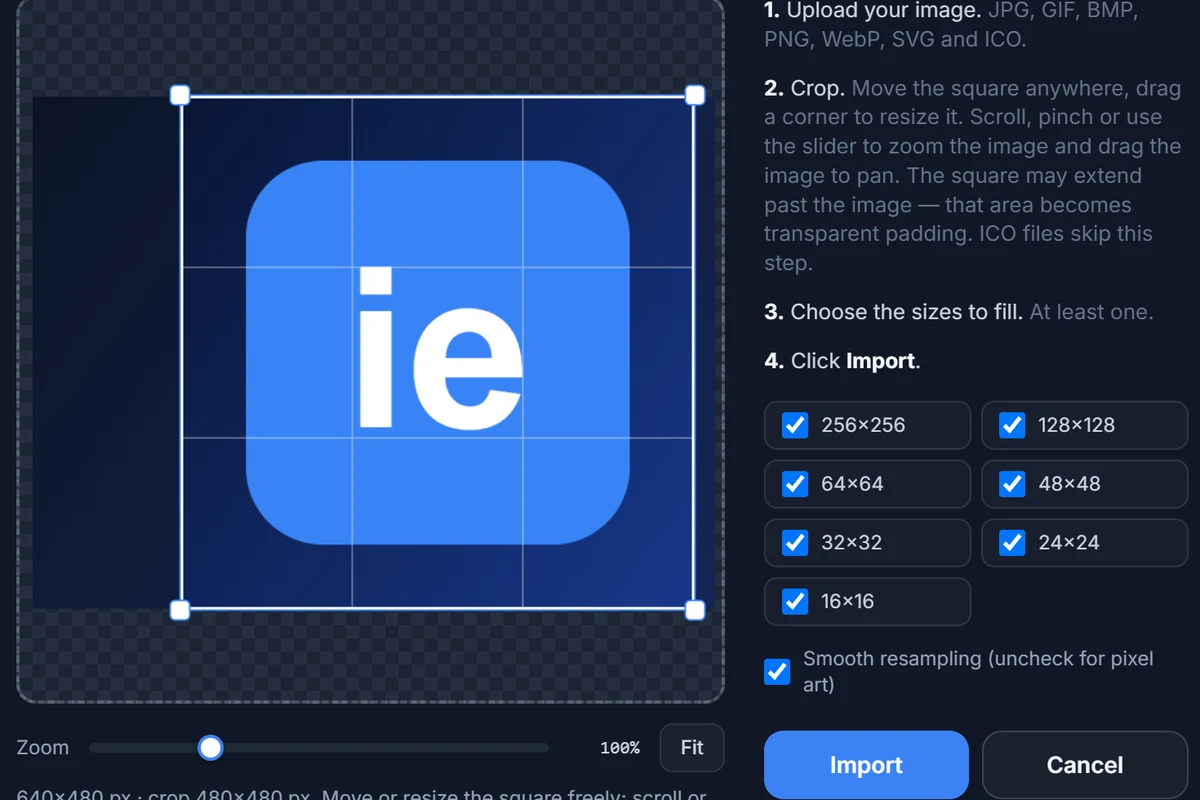
Importer le .ico
Appuyez sur Importer dans l'éditeur ou déposez le fichier sur la page. La boîte vous indique combien d'images le fichier contient et à quelles tailles.
-
 02
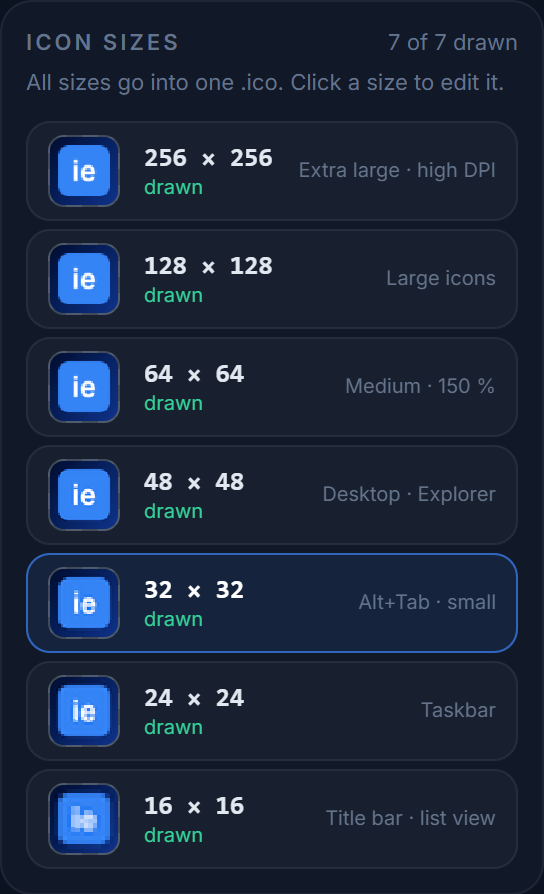
Cocher les vraies tailles
Les tailles correspondantes sont copiées telles quelles ; les autres seraient calculées à partir de la plus grande image. Décochez ce que le fichier ne contient pas, puis cliquez sur Importer.
-
 03
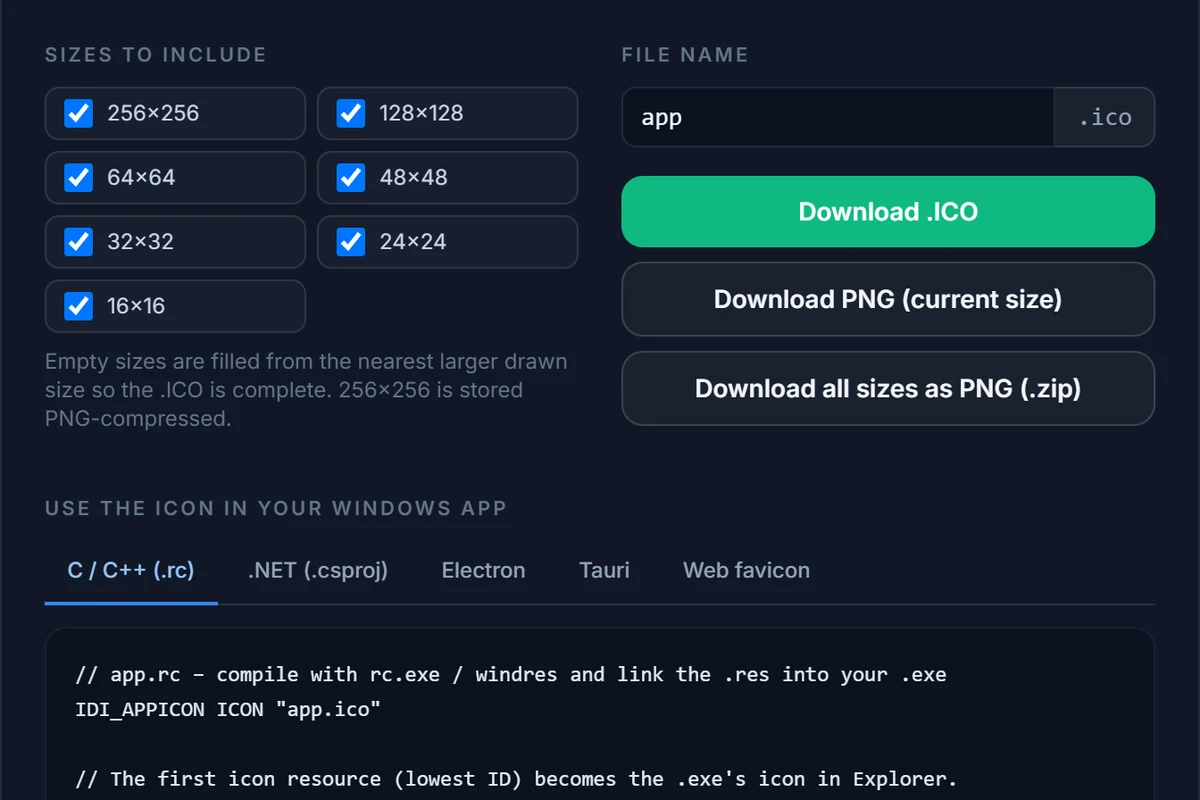
Télécharger le PNG
Ouvrez Exporter. Prenez Télécharger en PNG pour la taille à l'écran, ou Télécharger toutes les tailles en PNG (.zip) pour un fichier par taille cochée.
Ce que vous obtenez
Un PNG par taille, canal alpha intact
Un .ico est un paquet de bitmaps. L'ouvrir ici défait le paquet en tailles modifiables.
| Bouton d'export | Résultat | Nom du fichier |
|---|---|---|
| Télécharger en PNG (taille actuelle) | Un PNG à la taille affichée au-dessus du canevas (256, 128, 64, 48, 32, 24 ou 16 px) | app-48.png |
| Télécharger toutes les tailles en PNG (.zip) | Un ZIP avec un PNG pour chaque taille cochée dans la boîte | app-png.zip contenant app-256x256.png, app-48x48.png, … |
| Télécharger l'.ICO | Réécrit l'icône en .ico multi-tailles, après vos éventuelles modifications | app.ico |
Changez le nom du fichier dans la boîte (par défaut app) et les noms de téléchargement suivent. Chaque PNG est une copie directe des pixels de l'emplacement : une entrée de 32 px donne un PNG de 32 × 32, pas une image agrandie.
Transparence
Les icônes créées depuis Windows XP portent un canal alpha 8 bits, tout comme le PNG que vous exportez. Si vous définissez une couleur d'Arrière-plan ou des Coins sous le canevas, ils font partie de l'image exportée — choisissez la pastille en damier pour un PNG entièrement transparent.
Ce que contient un .ico
Un .ico n'est pas une image mais une petite archive : un répertoire qui liste chaque image, suivi des images elles-mêmes. Chaque entrée a sa propre taille en pixels et est stockée soit comme bitmap classique (BMP) avec canal alpha, soit, pour 256 px, comme PNG compressé. Windows choisit l'entrée la plus proche de la taille voulue, d'où l'intérêt d'une icône bien faite avec au moins 16, 24, 32, 48 et 256 px. L'ouvrir ici affiche ce répertoire sous forme de liste de tailles à droite : les emplacements remplis sont les images trouvées dans le fichier, les emplacements vides les tailles qu'il n'a pas.
Retoucher avant d'exporter
Comme le .ico s'ouvre dans un véritable éditeur, vous n'êtes pas limité à une simple extraction. Nettoyez un pixel égaré avec le crayon, effacez un fond avec la gomme, posez l'illustration sur une tuile arrondie colorée avec Arrière-plan et Coins, ou redessinez l'entrée 16 px, puis exportez les PNG — ou réécrivez l'icône modifiée en nouveau .ico. Pour simplement voir ce que contient un fichier d'icône, importez-le et fermez la page ; le fichier est décodé en mémoire et jamais stocké.
Tailles absentes du fichier
L'éditeur travaille avec sept emplacements fixes : 256, 128, 64, 48, 32, 24 et 16 px. Les images de ces tailles sont copiées telles quelles. Les images d'autres tailles (certaines vieilles icônes utilisent 20, 40 ou 96 px) n'ont pas d'emplacement propre et ne sont pas exportées comme fichiers séparés. Un emplacement coché sans image correspondante est calculé à partir de la plus grande image du fichier — une réduction nette passe bien, un gros agrandissement non. La boîte d'import liste ce qu'elle a trouvé : décochez les emplacements inutiles ; ils restent vides.
Pourquoi le faire
À quoi sert un PNG extrait
Documentation et captures d'écran
Word, Markdown, Confluence et les présentations affichent un PNG ; ils n'affichent pas un .ico. Prenez l'entrée 256 px pour une image nette.
Boutiques d'applications et manifestes web
Beaucoup de boutiques et les manifestes PWA demandent des icônes PNG. Exportez la plus grande taille comme point de départ (puis redimensionnez avec un outil d'image si vous avez besoin de 512 px ou plus).
Reconstituer un fichier source perdu
Un vieux projet n'a plus que app.ico ? Exportez le PNG 256 px, redessinez-le ou nettoyez-le dans un éditeur d'image et reconvertissez-le en ICO.
Vérifier ce qu'il y a dedans
Vous ne savez pas quelles tailles contient vraiment un .ico ? Importez-le : la ligne d'information et la liste des tailles montrent chaque entrée, et une entrée manquante est marquée vide.
Comment convertir un ICO en PNG ?
Ouvrez l'éditeur, appuyez sur Importer et choisissez le fichier .ico. Sélectionnez une taille dans le panneau de droite, appuyez sur Exporter et cliquez sur Télécharger en PNG (taille actuelle). Pour obtenir toutes les tailles d'un coup, cliquez plutôt sur Télécharger toutes les tailles en PNG (.zip).
Le PNG obtenu est-il transparent ?
Oui. Chaque entrée d'un .ico moderne contient un canal alpha 8 bits et le PNG le conserve. L'éditeur affiche l'icône sur un damier, et l'export PNG est transparent sauf si vous avez défini une couleur d'Arrière-plan sous le canevas — cette couleur est alors incluse.
Quelles tailles de PNG puis-je obtenir ?
Les sept tailles de l'éditeur : 256, 128, 64, 48, 32, 24 et 16 px. Une taille réellement présente dans le .ico est copiée pixel pour pixel. Une taille absente est calculée à partir de la plus grande image du fichier : sans problème pour réduire (256 vers 48), mais impossible d'ajouter du détail en agrandissant (32 vers 256).
Mon .ico n'a que du 16 et du 32 px. Puis-je quand même obtenir un PNG 256 px ?
Vous pouvez en exporter un, mais ce sera une image de 32 px agrandie huit fois, donc molle. Décochez les tailles que le fichier ne contient pas et utilisez les PNG qui existent vraiment. Si vous avez besoin d'une grande version, redessinez ou retrouvez l'illustration d'origine et gardez le .ico comme simple référence.
Puis-je convertir en PNG le favicon.ico d'un site web ?
Oui. Enregistrez le favicon.ico du site (il se trouve en général à /favicon.ico) et importez-le comme n'importe quel .ico. Les favicons contiennent d'ordinaire des entrées de 16, 32 et 48 px : ce sont les PNG que vous obtiendrez en pleine qualité.
Puis-je extraire l'icône d'un .exe ou d'une .dll ?
Pas directement. IconEditor lit les fichiers .ico et .cur, pas les exécutables. Utilisez d'abord un extracteur de ressources pour enregistrer l'icône en .ico, puis ouvrez ce fichier ici.
Puis-je convertir un ICO en JPG, WebP ou SVG ?
L'éditeur exporte du PNG, un ZIP de PNG et du .ico. Pour du JPG ou du WebP, convertissez le PNG téléchargé avec n'importe quel outil d'image (le JPG n'a pas de transparence : choisissez une couleur de fond). ICO vers SVG n'est pas possible fidèlement, car un .ico stocke des pixels et non des formes.
Mon icône est-elle envoyée ou conservée ?
Le fichier est décodé en mémoire sur notre serveur puis renvoyé à votre navigateur ; il n'est ni écrit sur disque ni conservé. Votre travail en cours n'est enregistré que dans votre propre navigateur. Voir la politique de confidentialité.
Voir aussi
Autres conversions
Ouvrez votre .ico maintenant
L'éditeur s'ouvre avec la boîte d'import prête. Gratuit, dans votre navigateur, rien à installer, rien de conservé.