
Référence · 6 min de lecture
Tailles d'icônes Windows : l'aide-mémoire, contexte par contexte
Un .ico Windows est un conteneur. Le shell choisit l'entrée la plus proche de ce dont il a besoin et ne redimensionne qu'en dernier recours. Voici ce dont il a besoin, et où.
01 · Les tailles
Les tailles et où elles apparaissent
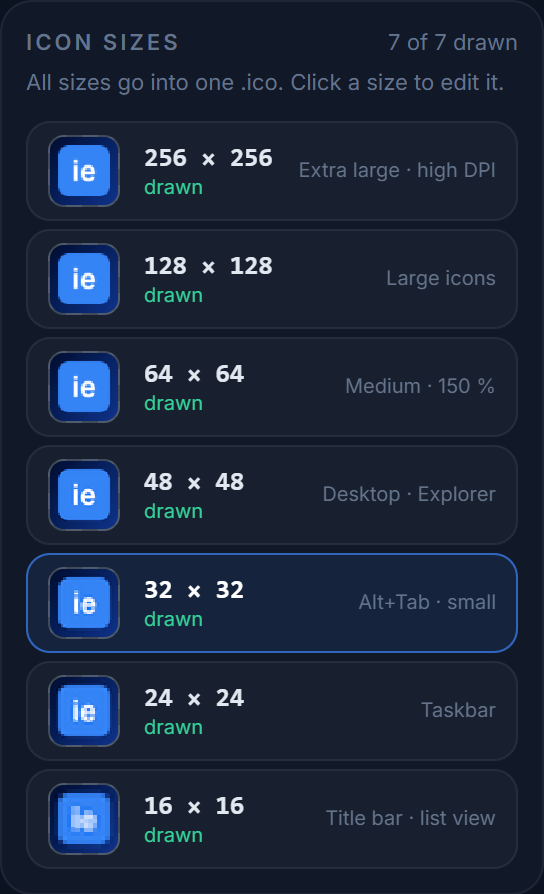
Avec une mise à l'échelle d'affichage de 100 %. Sept entrées couvrent tous les endroits où Windows affiche une icône d'application.
| Taille | Où Windows l'utilise | Priorité |
|---|---|---|
| 16×16 | Explorateur en vue liste/détails, barre de titre des fenêtres, mode petites icônes de la barre des tâches, zone de notification, onglets de navigateur, lignes de texte d'Alt+Tab | Obligatoire |
| 24×24 | Boutons de la barre des tâches (par défaut), liste des applications épinglées du menu Démarrer à 100 %, listes de raccourcis | Obligatoire |
| 32×32 | Petites icônes de l'Explorateur, miniatures d'Alt+Tab, « petites icônes » du bureau, barre des tâches à 125–150 %, applications épinglées du menu Démarrer (Win 11) | Obligatoire |
| 48×48 | « Icônes moyennes » du bureau et de l'Explorateur (par défaut), boîtes de dialogue d'ouverture de fichiers, Panneau de configuration | Obligatoire |
| 64×64 | Icônes moyennes de l'Explorateur à 125–150 %, invite UAC | Recommandé |
| 128×128 | « Grandes icônes » de l'Explorateur en haute densité, « Toutes les applications » du menu Démarrer de Windows 11 à 200 % | Recommandé |
| 256×256 | « Très grandes icônes » de l'Explorateur, vues vignettes/mosaïques, boîte Propriétés, partout à 200–300 % | Obligatoire |
Windows n'a jamais utilisé directement d'entrées de 20, 40 ou 96 px d'un .ico ; il redimensionne à partir d'une taille voisine. Les inclure ajoute des octets sans ajouter de netteté. Les sept tailles ci-dessus sont celles qu'exporte IconEditor.
02 · Mise à l'échelle
Écrans haute densité
À 150 %, une icône de barre de titre « 16 px » occupe en réalité 24 pixels physiques, et une icône de bureau « 48 px » en occupe 72. Windows résout cela en prenant l'entrée supérieure (24, puis 64 ou 128) et en redimensionnant à partir de là, d'où l'importance des tailles intermédiaires.
Sur un écran 4K à 200 %, l'entrée 256 fait l'essentiel du travail, même pour les icônes « moyennes » — une raison de plus de soigner celle-là.
03 · Pixels
Profondeur de couleur et transparence
- Stockez chaque entrée en BGRA 32 bits. Les entrées à palette 8 bits datent de Windows 98 — plus personne n'en a besoin aujourd'hui.
- L'entrée 256 px doit être compressée en PNG. C'est pris en charge depuis Windows Vista et fait passer le fichier d'environ 260 Ko à quelques Ko. IconEditor le fait automatiquement ; les entrées plus petites restent en BMP classique pour la compatibilité avec les anciens outils de ressources.
- Un masque AND 1 bit est toujours écrit pour chaque entrée BMP. Windows récent l'ignore quand l'alpha est présent, mais certains anciens logiciels le lisent.
04 · Le web
Favicons et web
Le même fichier, moins de tailles — plus les PNG que veulent les téléphones.
| Usage | Taille | Format |
|---|---|---|
| Onglet du navigateur, favoris, historique | 16, 32 | favicon.ico (multi-tailles) ou PNG |
| Onglet épinglé / onglet haute densité | 48, 64 | PNG ou le même .ico |
| Écran d'accueil iOS | 180 | apple-touch-icon.png |
| Android / PWA | 192, 512 | PNG via le manifeste web |
| Solution de repli vectorielle | toutes | SVG (rel="icon" type="image/svg+xml") |
Le .ico que vous exportez pour une application Windows sert aussi de favicon.ico ; ajoutez un PNG pour Apple et un manifeste pour Android. La boîte d'export fournit l'extrait <link>. La page générateur de favicon détaille tout le processus ; pour utiliser un .ico sur des dossiers et des raccourcis, voir comment changer les icônes sous Windows.
05 · Liste de contrôle
Avant de publier
-
01
Dessinez en 256, réduisez à 48/32/24/16 et retouchez ces tailles à la main.
-
02
Exportez les sept tailles, en 32 bits, avec le 256 en PNG.
-
03
Prévisualisez sur fonds sombre et clair.
-
04
Référencez le fichier dans votre script de ressources / fichier de projet.
Pour aller plus loin
Plus sur les icônes Windows
Essayez en lisant
L'éditeur est gratuit, sans compte, et exporte un .ico prêt pour Windows avec les sept tailles.